
02. Cómo hacer un depósito antes de comprar
Antes de comprar, necesitas saldo disponible en tu billetera. Esta guía muestra cómo crear un depósito manual, adjuntar el comprobante y enviarlo a revisión.
Ejemplo de pruebas: 5.000 USD, referencia GAP-9UN24O. Los datos bancarios mostrados son ficticios y el comprobante es una simulación sin validez bancaria. No utilices estos datos para realizar pagos reales.
1. Abre Hacer depósito
En el menú Pagos y cobros, selecciona Hacer depósito. Revisa el balance, el saldo retenido y el disponible. Pulsa Crear depósito.
2. Selecciona la pasarela y escribe el monto
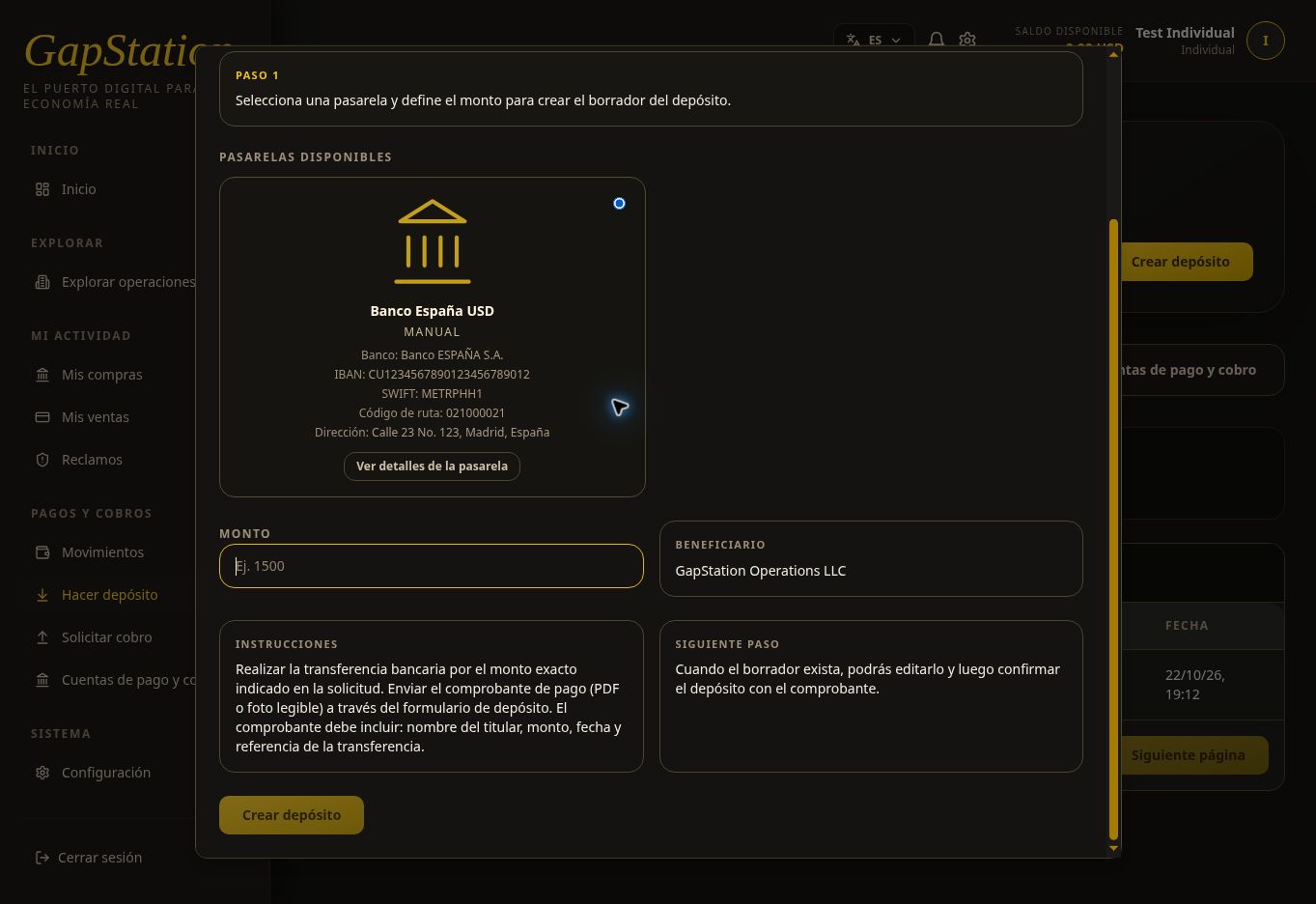
En el popup, selecciona una pasarela disponible. En este ejemplo se utiliza Banco España USD, de tipo manual. Revisa el beneficiario, los datos de destino y las instrucciones. La siguiente captura muestra el formulario de selección de la pasarela.
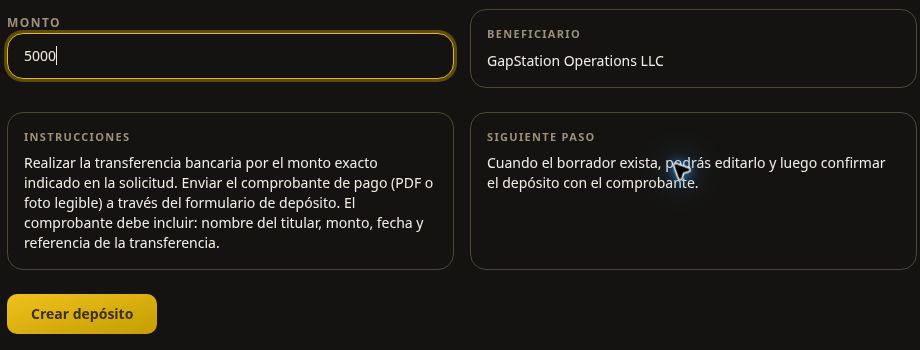
Introduce 5000 en Monto. Verifica el importe y pulsa Crear depósito una sola vez.
3. Revisa el borrador y conserva la referencia
El popup cambia a Confirmar depósito. El borrador de este ejemplo tiene la referencia GAP-9UN24O y un monto de 5.000 USD. Conserva la referencia para identificarlo en el historial y al consultar con soporte.
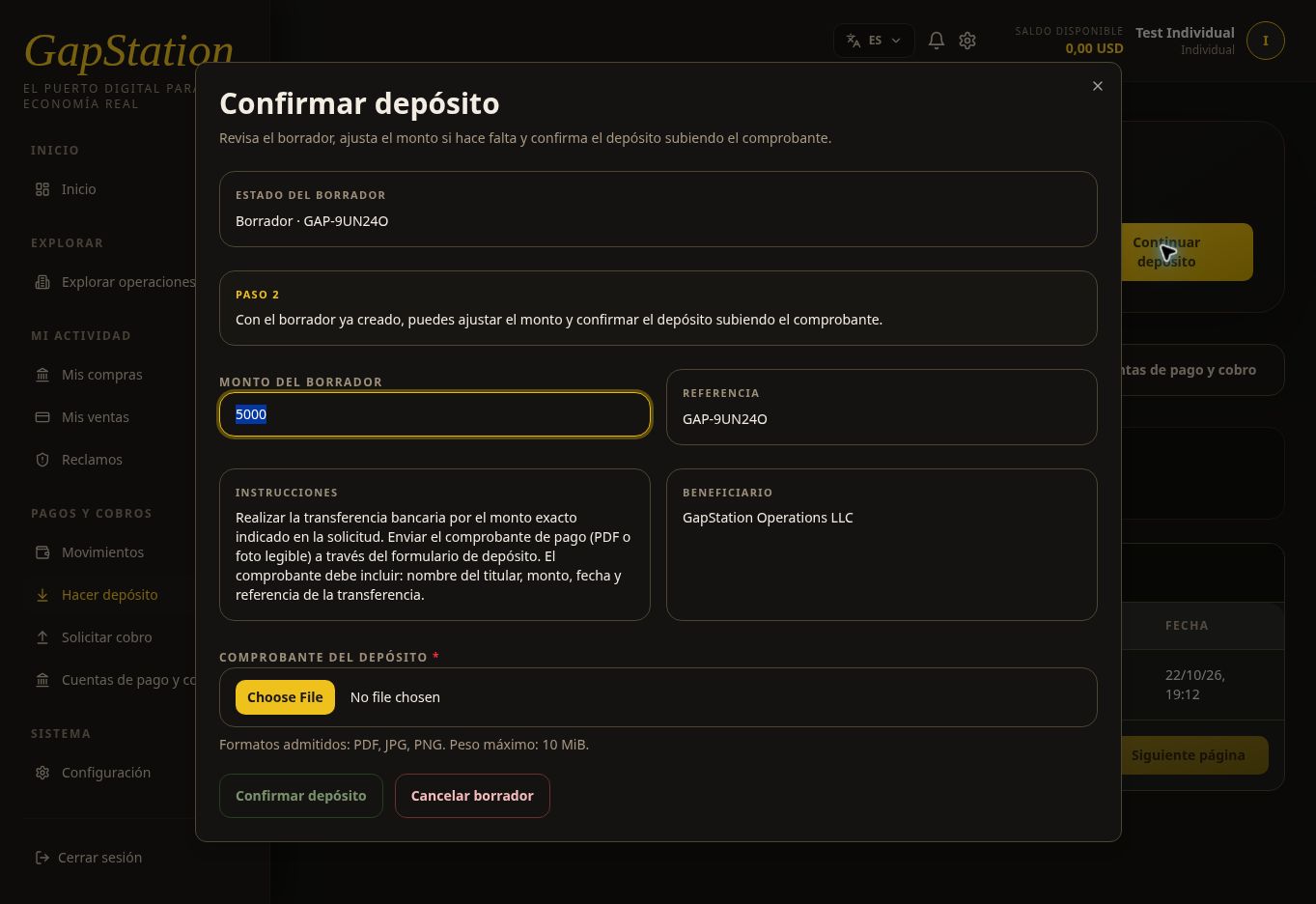
Puedes ajustar el monto del borrador antes de confirmarlo. Si cierras el popup, utiliza Continuar depósito para retomarlo; no necesitas crear otro. Cancelar borrador es una acción distinta de cerrar la ventana.
4. Adjunta el comprobante
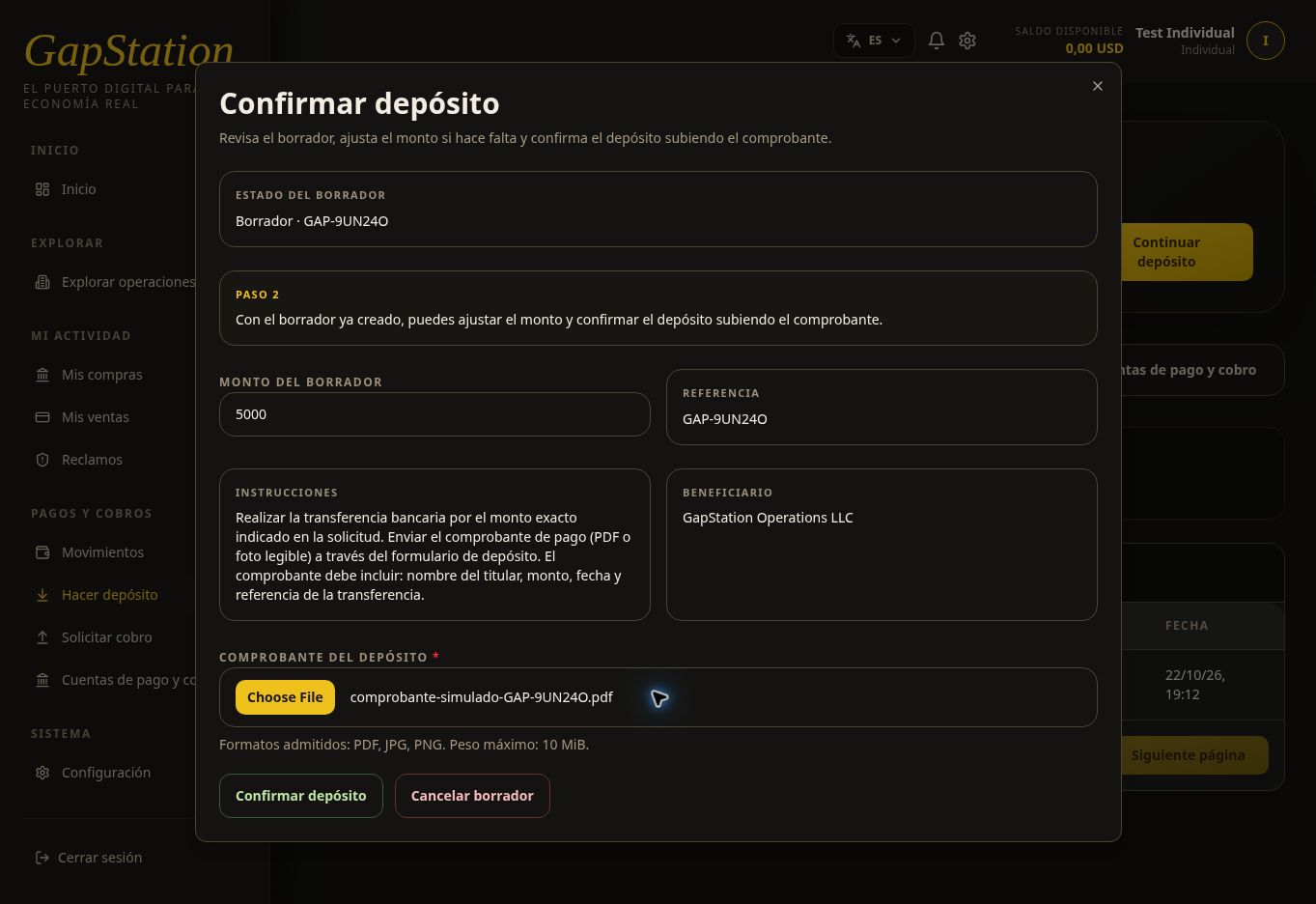
En un depósito real, realiza el pago siguiendo las instrucciones de la pasarela y conserva un comprobante legible con el titular, monto, fecha y referencia de la transferencia. Después pulsa Seleccionar comprobante del depósito y elige el archivo.
Se admiten PDF, JPG y PNG, hasta 10 MiB. En esta demostración se adjuntó comprobante-simulado-GAP-9UN24O.pdf, marcado expresamente como simulación; no se realizó una transferencia real.
5. Confirma y consulta el estado pendiente
Comprueba el monto, la referencia y el archivo seleccionado. Pulsa Confirmar depósito. La solicitud de este ejemplo quedó en estado PENDIENTE y aparece en el historial con el importe y la referencia.
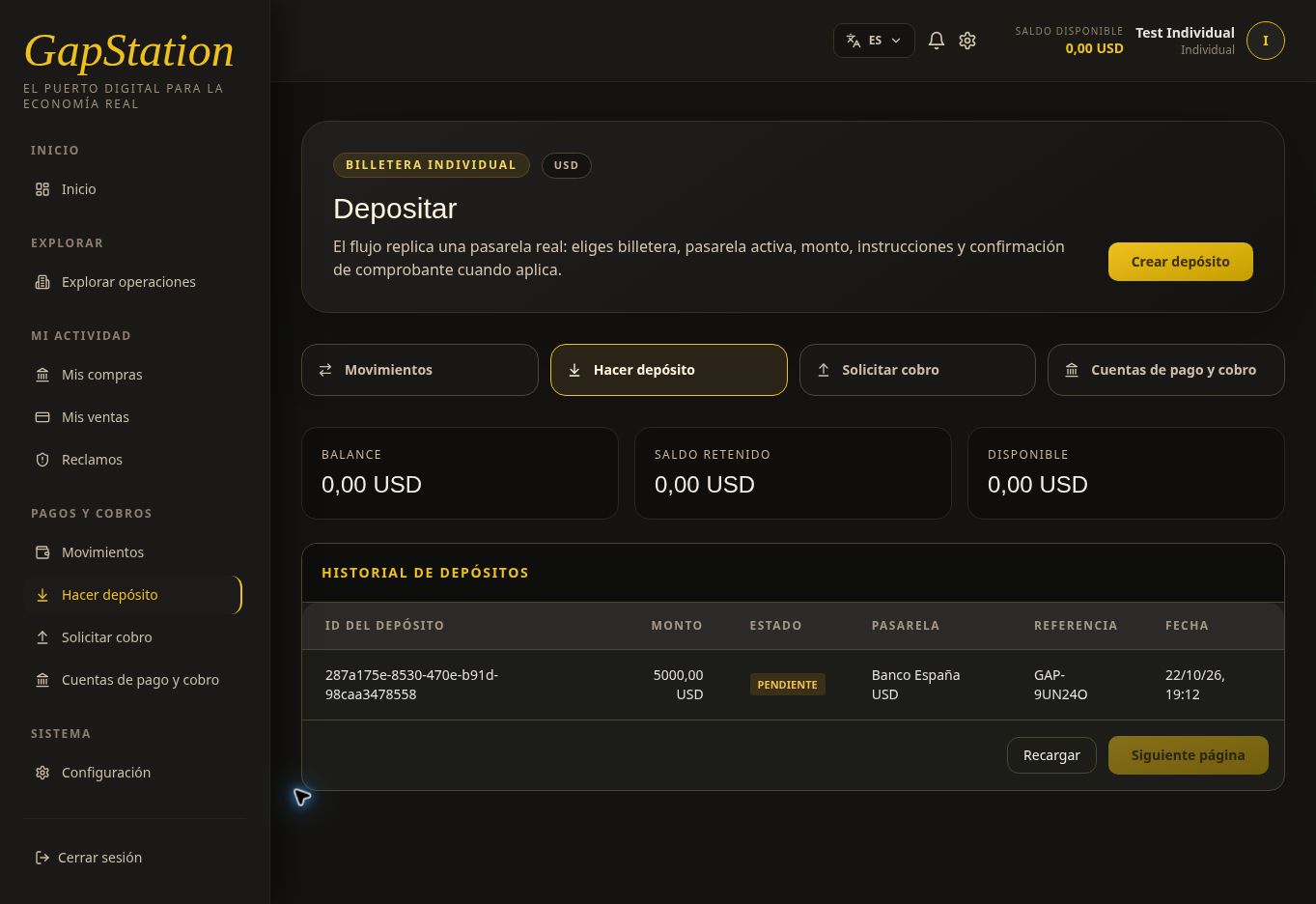
Confirmar no equivale a aprobar. En este punto el saldo disponible sigue siendo 0,00 USD: el depósito está pendiente de revisión administrativa.
6. EsperaComprueba la aprobación y actualizael saldo acreditado
Una vez revisado porCuando el equipo,equipo pulsaapruebe el depósito, consulta su estado en el historial. En este ejemplo, la referencia GAP-9UN24O pasó de PENDIENTE a APROBADO.
Pulsa Recargar opara actualizar el historial. Si el estado ya cambió pero el saldo todavía muestra el valor anterior, actualiza la página.página Compruebacompleta. En esta prueba fue necesario recargar la página para actualizar también los saldos.
Después de la aprobación, el nuevo estado del depósitobalance y el saldodisponible disponible;muestran consulta5.000,00 tambiénUSD, con 0,00 USD retenidos.
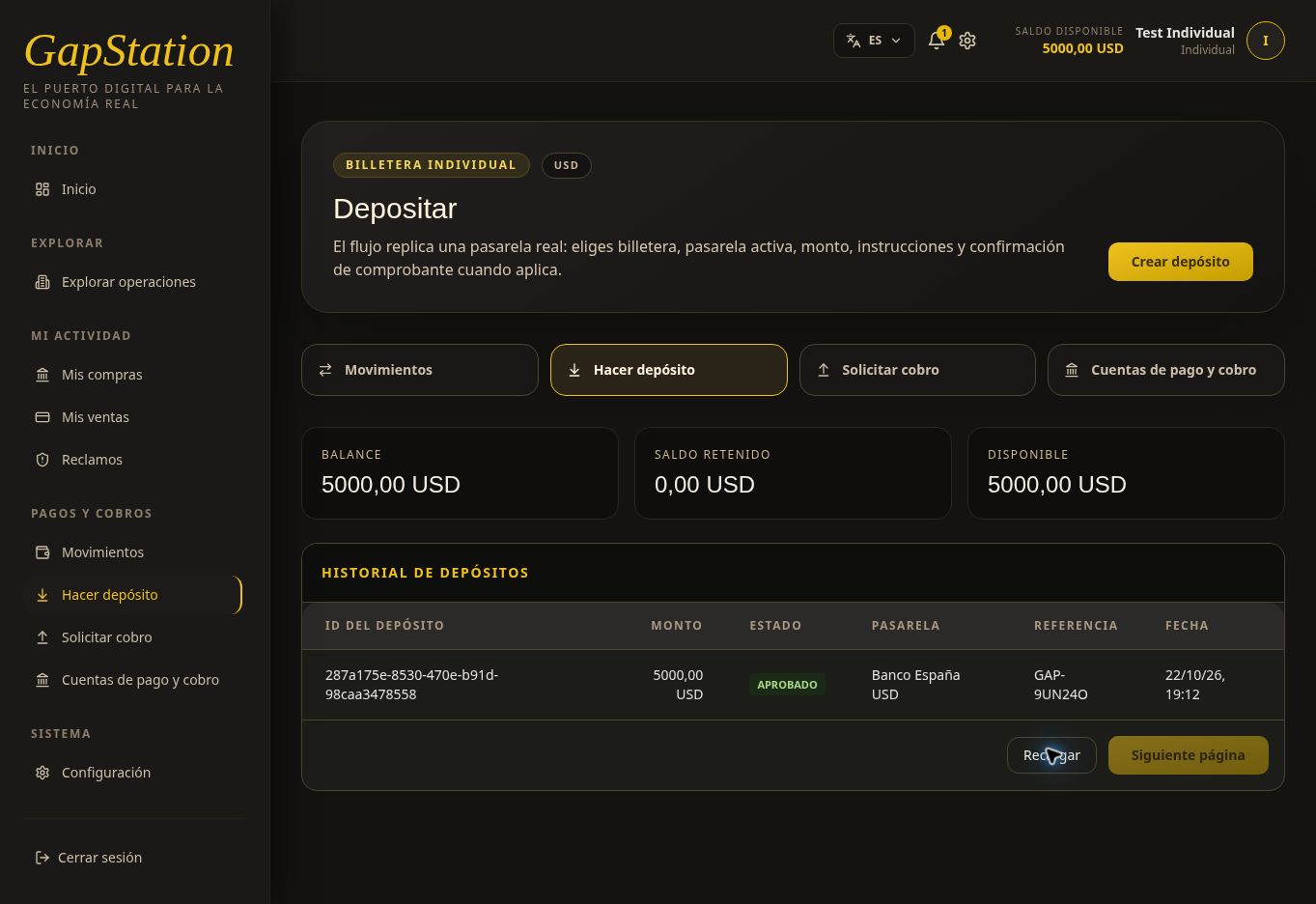
En Movimientos también se verificó un Ingreso de fondos de +5.000,00 USD en estado COMPLETADA.
7. repitasRevisa la notificación en la campanita
Al aprobarse el depósitodepósito, recibes una notificación en la campanita de la barra superior. El indicador numérico señala los avisos no leídos. Pulsa la campanita para intentarabrir actualizarlo.Notificaciones.
LaEn capturaesta demostración llegó “Depósito confirmado — GapStation”, con el mensaje “Tu depósito de aprobación5000 yha desido saldoconfirmado.” acreditadoPuedes seutilizar incorporaráVer detalle para abrir el aviso o Marcar leída después de completarrevisarlo.
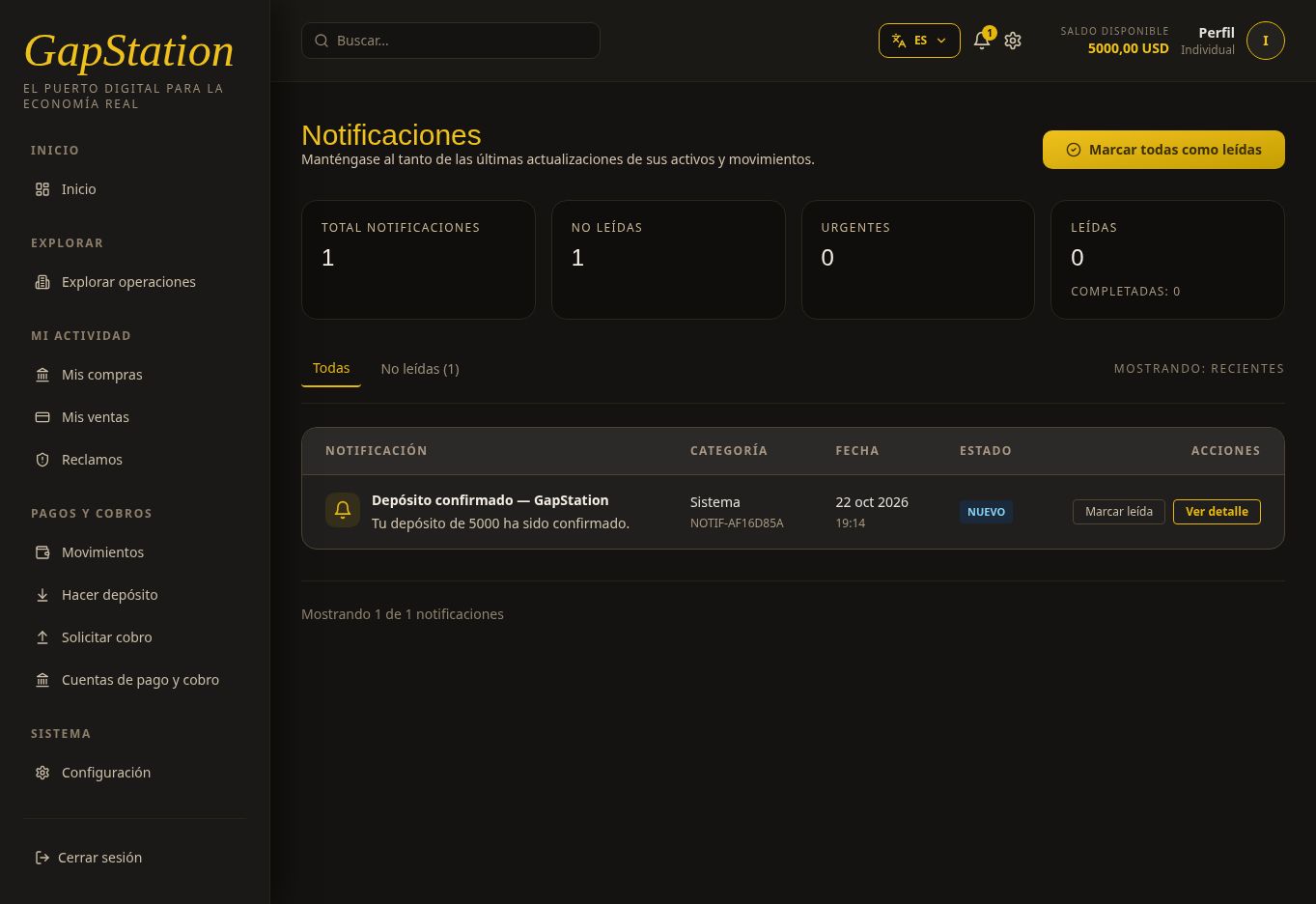
El depósito de este ejemplo.ejemplo Mientrascompletó el depósitoflujo: estéBORRADOR pendiente,→ todavíaPENDIENTE no→ seAPROBADO. haLas verificadocapturas esey resultado.el comprobante corresponden exclusivamente a una prueba.
Si necesitas ayuda
Facilita a soporte la referencia y el estado que aparece en el historial. No publiques comprobantes reales ni datos bancarios personales en canales públicos.