
02. Cómo hacer un depósito antes de comprar
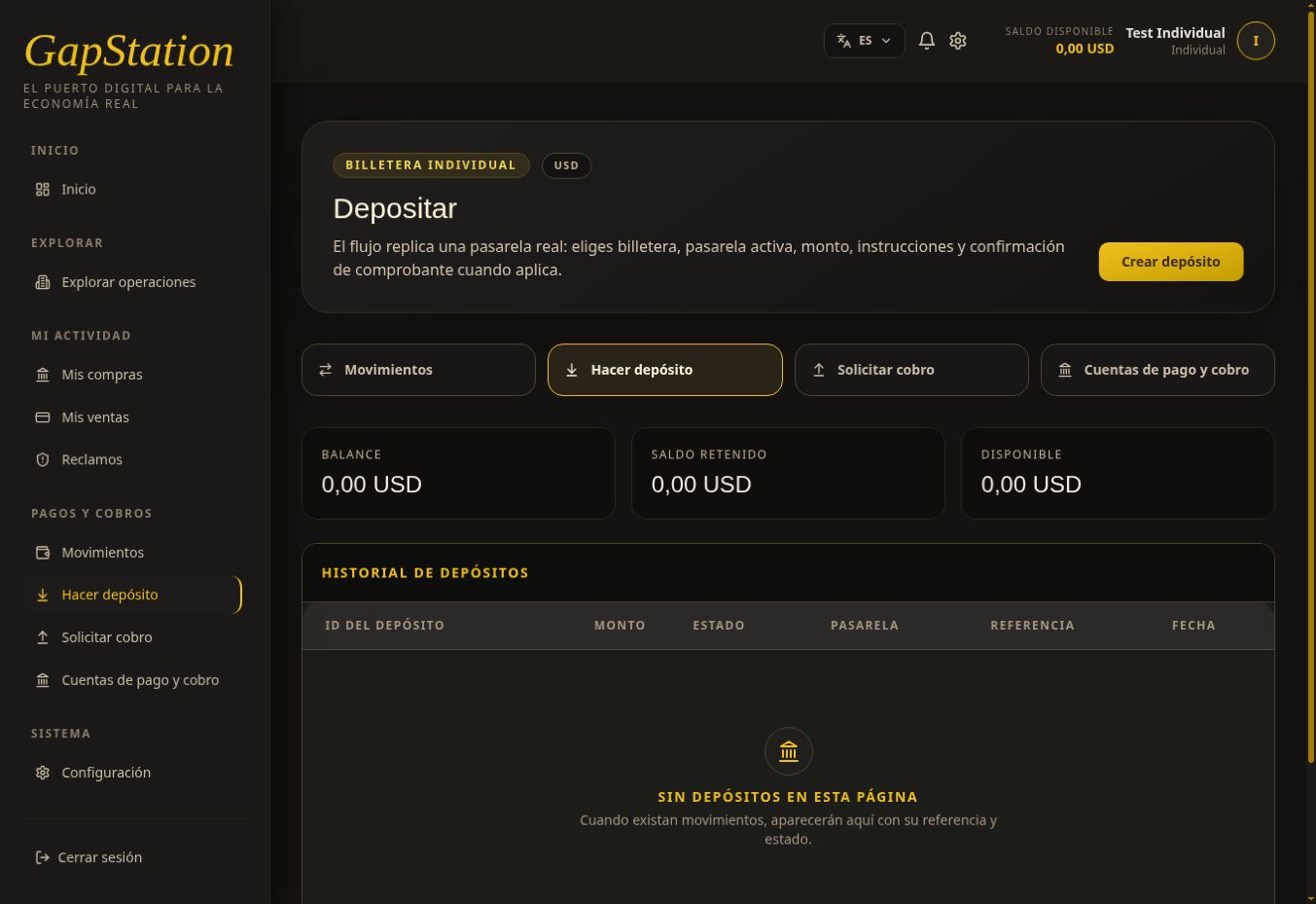
disponersaldo de saldo. Realiza un depósito y comprueba que se haya acreditadodisponible en tu billetera. Esta guía muestra cómo crear un depósito manual, adjuntar el comprobante y enviarlo a revisión.
Ejemplo de pruebas: 5.000 USD, referencia GAP-9UN24O. Los datos bancarios mostrados son ficticios y el comprobante es una simulación sin validez bancaria. No utilices estos datos para realizar pagos reales.
Paso1. aAbre pasoHacer depósito
En el menú Pagos y cobros, abreselecciona Hacer depósito.
2. Selecciona la pasarela y escribe el monto
En el popup, selecciona una pasarela disponible. En este ejemplo se utiliza Banco España USD, de lastipo pasarelasmanual. disponibles e introduce el monto.
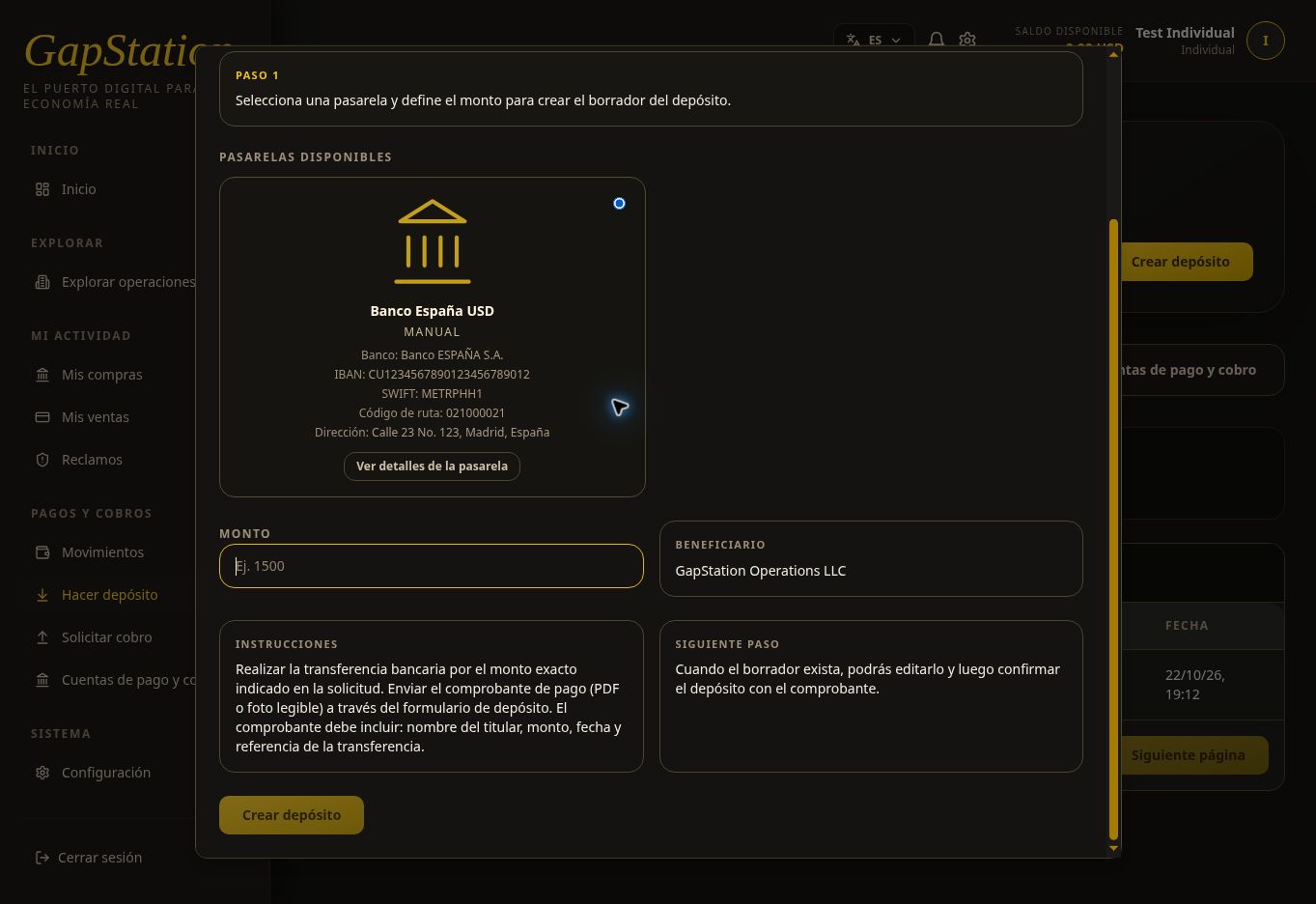
Introduce 5000 en Monto. Verifica el importe y pulsa Crear depósito una sola vez.
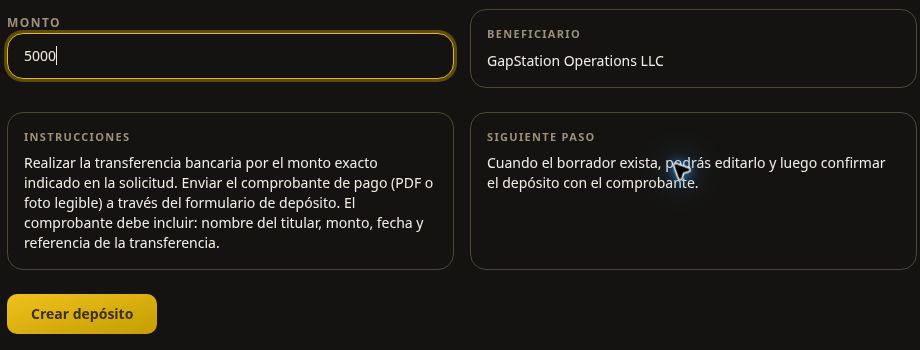
3. Revisa el borrador y conserva la referencia
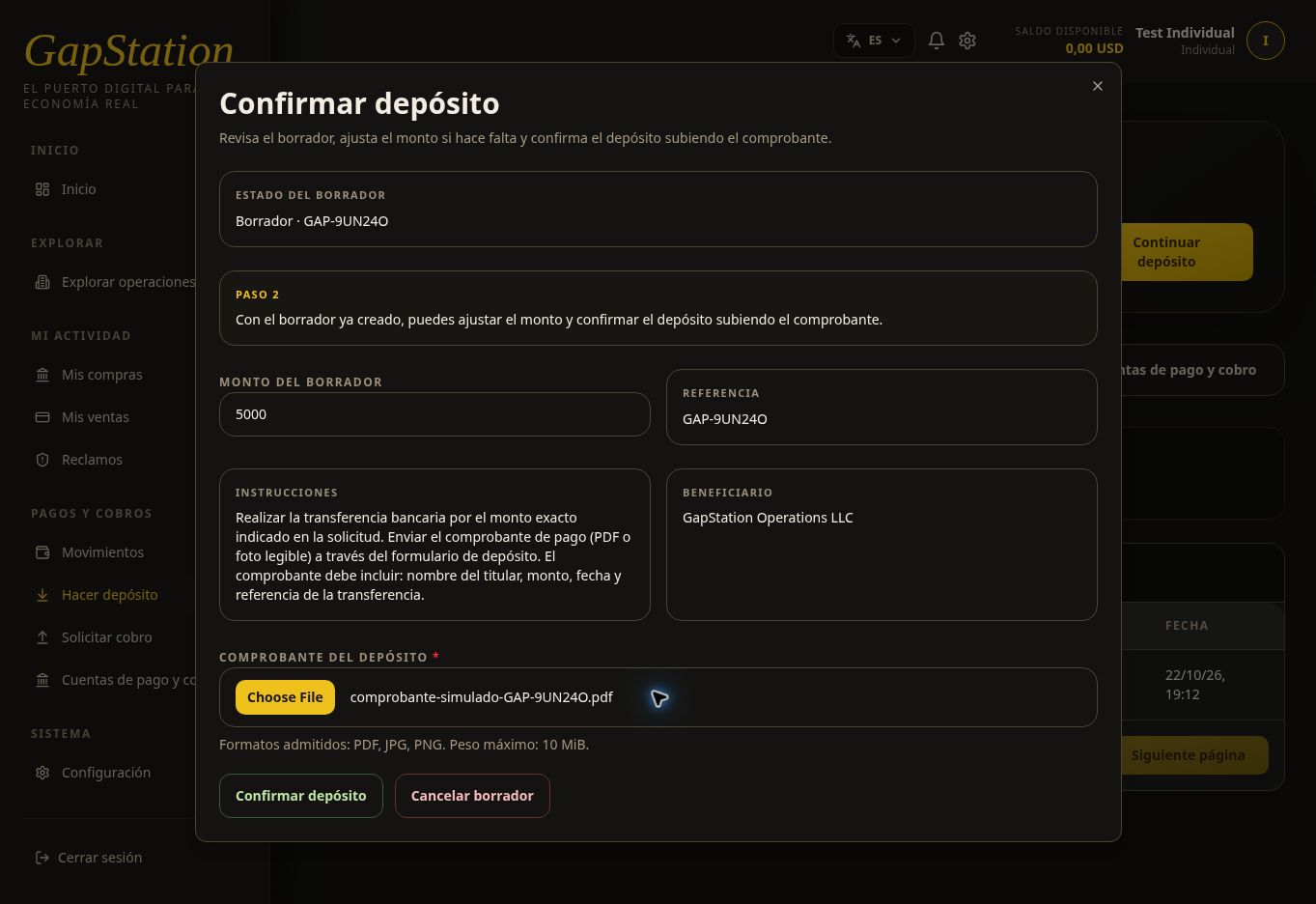
El popup cambia a Confirmar depósito. El borrador de este ejemplo tiene la referencia GAP-9UN24O y un monto de 5.000 USD. Conserva la referencia para identificarlo en el historial y al consultar con soporte.
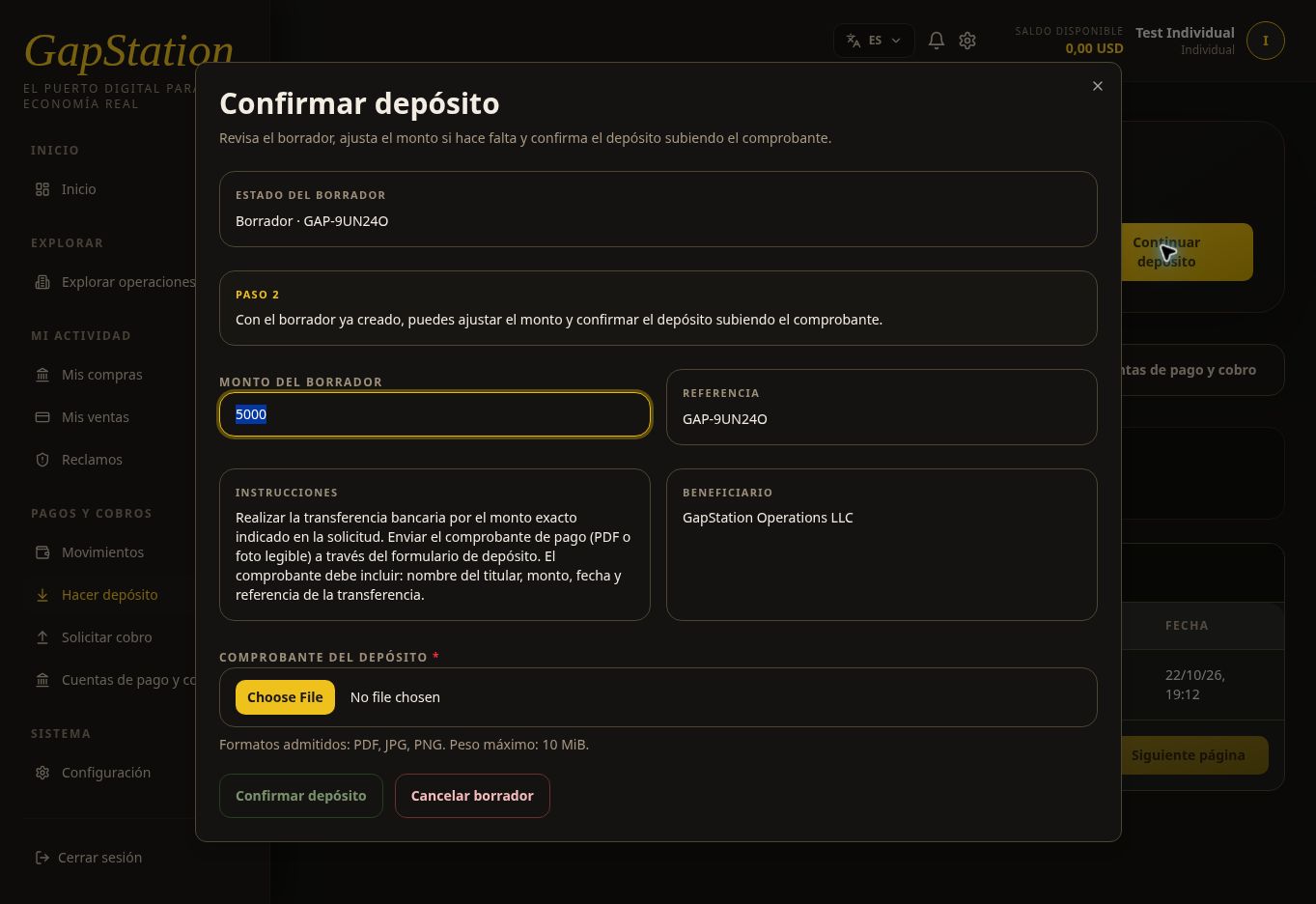
Puedes ajustar el monto del borrador antes de confirmarlo. Si cierras el popup, utiliza Continuar depósito para retomarlo; no necesitas crear otro. Cancelar borrador es una acción distinta de cerrar la ventana.
4. Adjunta el comprobante
En un depósito real, realiza el pago siguiendo las instrucciones de esala pasarela antes de continuar.
Se admiten PDF, JPG y PNG, hasta 10 MiB. En esta demostración se solicite.
5. Confirma y consulta el Historialestado dependiente
Comprueba el monto, estado, pasarela,la referencia y fecha.
Antesseleccionado. Pulsa Confirmar depósito. La solicitud de continuareste ejemplo quedó en estado PENDIENTE y aparece en el historial con unael compra
importe y la referencia.
Crear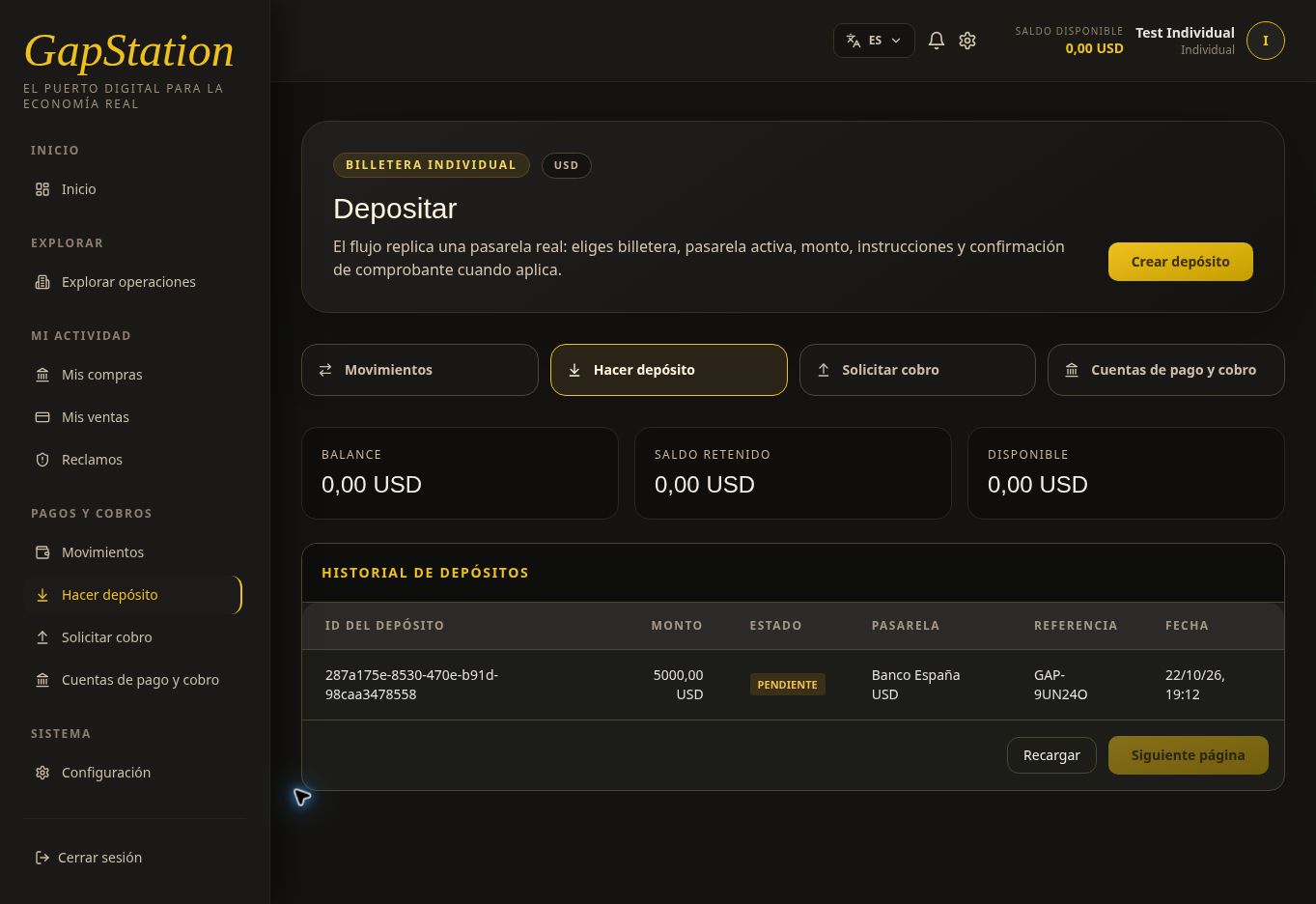
Confirmar no significaequivale quea aprobar. En este punto el saldo yadisponible estésigue disponible.siendo Revisa0,00 USD: el depósito está pendiente de revisión administrativa.
6. Espera la aprobación y actualiza
Una vez revisado por el equipo, pulsa Recargar o actualiza la página. Comprueba el nuevo estado del depósito y el saldo acreditadodisponible; antes de entrar en Explorar operaciones.
Si no aparece un depósito, pulsa Recargar y revisaconsulta también Movimientos. ConservaNo repitas el depósito para intentar actualizarlo.
La captura de aprobación y de saldo acreditado se incorporará después de completar la revisión de este ejemplo. Mientras el depósito esté pendiente, todavía no se ha verificado ese resultado.
Si necesitas ayuda
Facilita a soporte la referencia y el comprobanteestado paraque cualquier consulta de soporte.
Guía basadaaparece en el entorno de pruebas.historial. No sepubliques realizócomprobantes ningúnreales depósitoni durantedatos labancarios revisión.personales Lasen pasarelascanales e instrucciones pueden variar.públicos.