
02. Cómo hacer un depósito antes de comprar
Antes de comprar, necesitas saldo disponible en tu billetera. Esta guía muestra cómo crear un depósito manual, adjuntar el comprobante y enviarlo a revisión.
Ejemplo de pruebas: 5.000 USD, referencia GAP-9UN24O. Los datos bancarios mostrados son ficticios y el comprobante es una simulación sin validez bancaria. No utilices estos datos para realizar pagos reales.
1. Abre Hacer depósito
En el menú Pagos y cobros, selecciona Hacer depósito. Revisa el balance, el saldo retenido y el disponible. Pulsa Crear depósito.
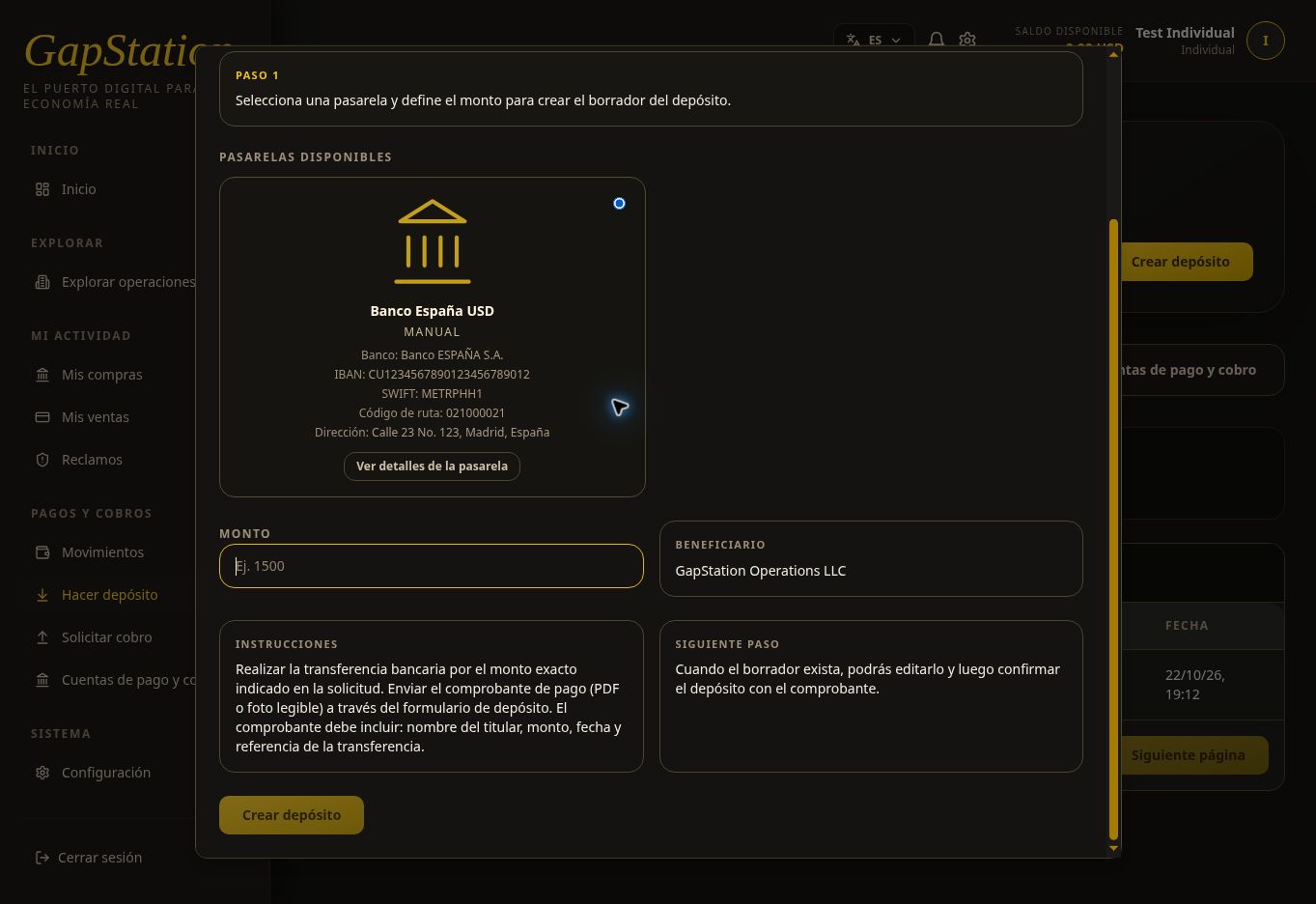
2. Selecciona la pasarela y escribe el monto
En el popup, selecciona una pasarela disponible. En este ejemplo se utiliza Banco España USD, de tipo manual. Revisa el beneficiario, los datos de destino y las instrucciones. La siguiente captura muestra el formulario de selección de la pasarela.
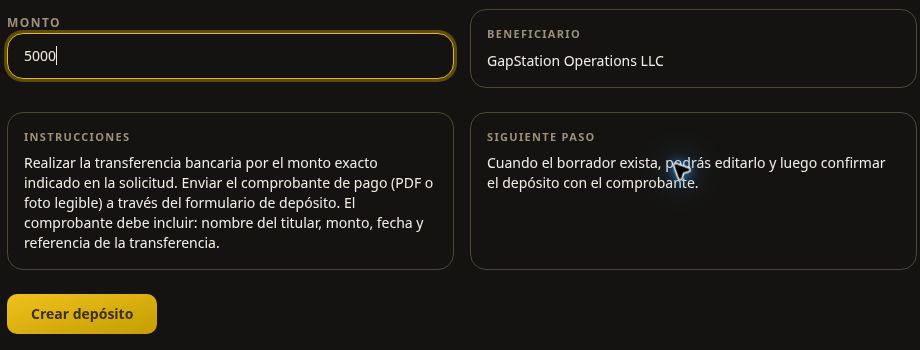
Introduce 5000 en Monto. Verifica el importe y pulsa Crear depósito una sola vez.
3. Revisa el borrador y conserva la referencia
El popup cambia a Confirmar depósito. El borrador de este ejemplo tiene la referencia GAP-9UN24O y un monto de 5.000 USD. Conserva la referencia para identificarlo en el historial y al consultar con soporte.
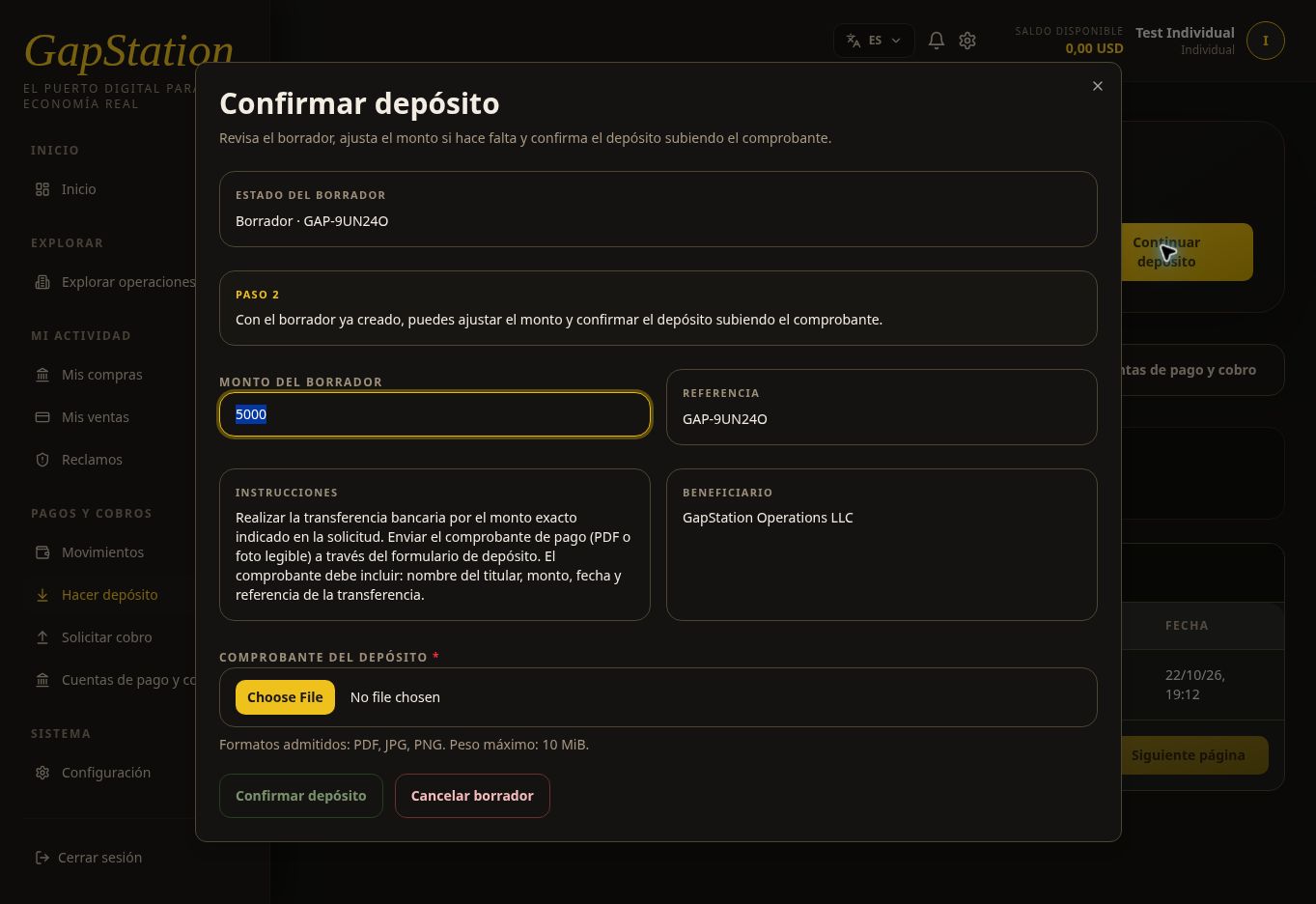
Puedes ajustar el monto del borrador antes de confirmarlo. Si cierras el popup, utiliza Continuar depósito para retomarlo; no necesitas crear otro. Cancelar borrador es una acción distinta de cerrar la ventana.
4. Adjunta el comprobante
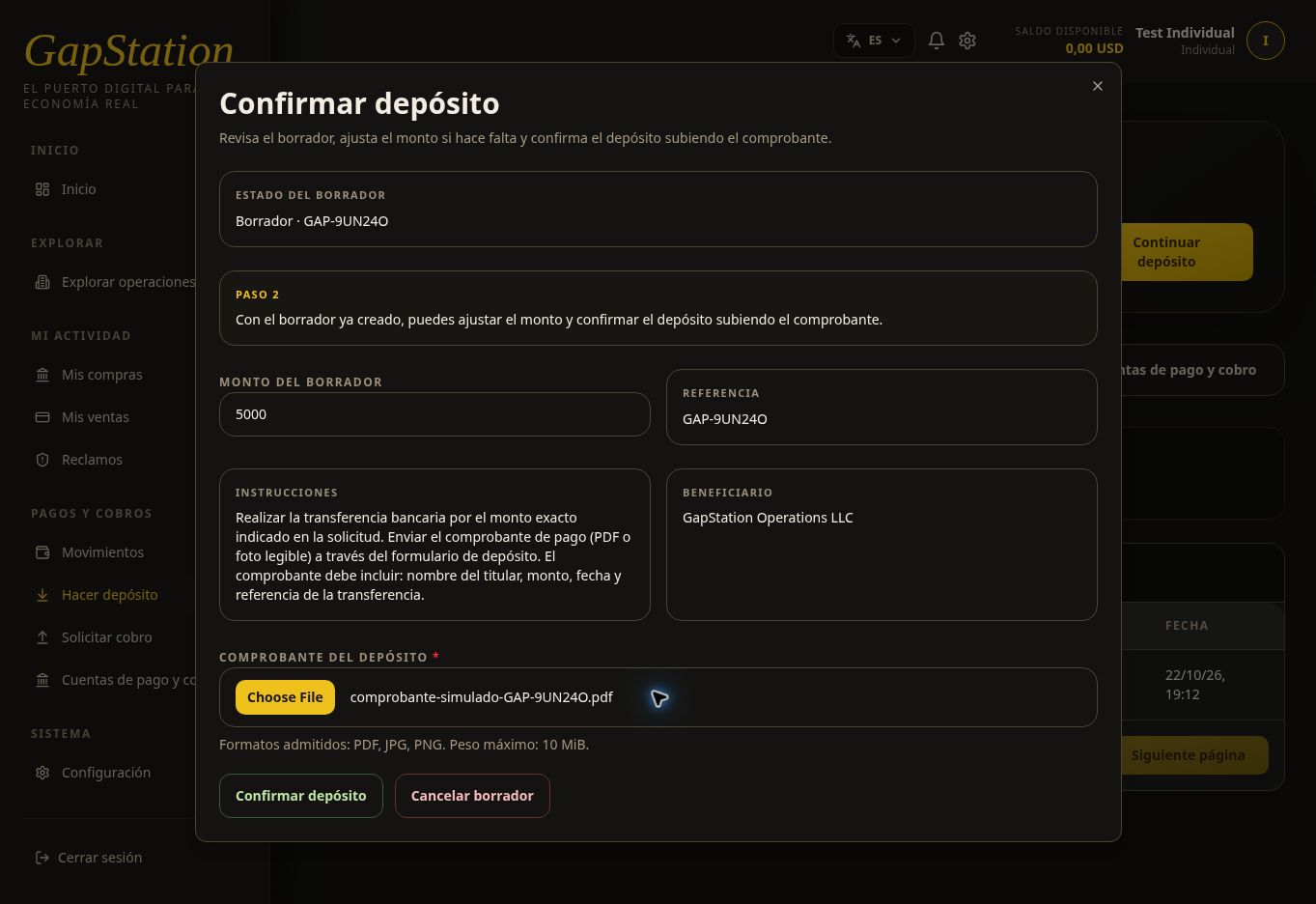
En un depósito real, realiza el pago siguiendo las instrucciones de la pasarela y conserva un comprobante legible con el titular, monto, fecha y referencia de la transferencia. Después pulsa Seleccionar comprobante del depósito y elige el archivo.
Se admiten PDF, JPG y PNG, hasta 10 MiB. En esta demostración se adjuntó comprobante-simulado-GAP-9UN24O.pdf, marcado expresamente como simulación; no se realizó una transferencia real.
5. Confirma y consulta el estado pendiente
Comprueba el monto, la referencia y el archivo seleccionado. Pulsa Confirmar depósito. La solicitud de este ejemplo quedó en estado PENDIENTE y aparece en el historial con el importe y la referencia.
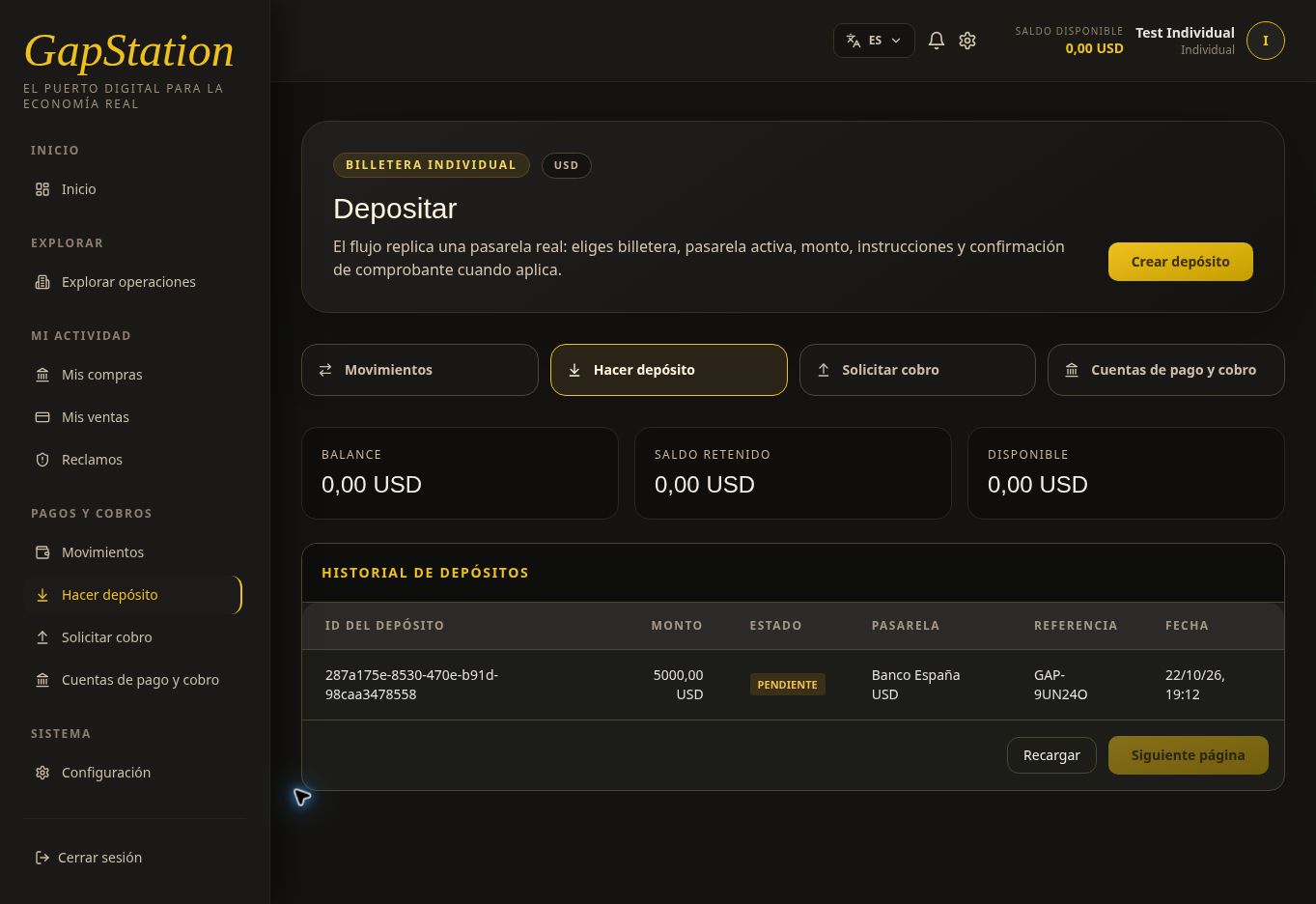
Confirmar no equivale a aprobar. En este punto el saldo disponible sigue siendo 0,00 USD: el depósito está pendiente de revisión administrativa.
6. Espera la aprobación y actualiza
Una vez revisado por el equipo, pulsa Recargar o actualiza la página. Comprueba el nuevo estado del depósito y el saldo disponible; consulta también Movimientos. No repitas el depósito para intentar actualizarlo.
La captura de aprobación y de saldo acreditado se incorporará después de completar la revisión de este ejemplo. Mientras el depósito esté pendiente, todavía no se ha verificado ese resultado.
Si necesitas ayuda
Facilita a soporte la referencia y el estado que aparece en el historial. No publiques comprobantes reales ni datos bancarios personales en canales públicos.