
01. Conoce tu panel personal
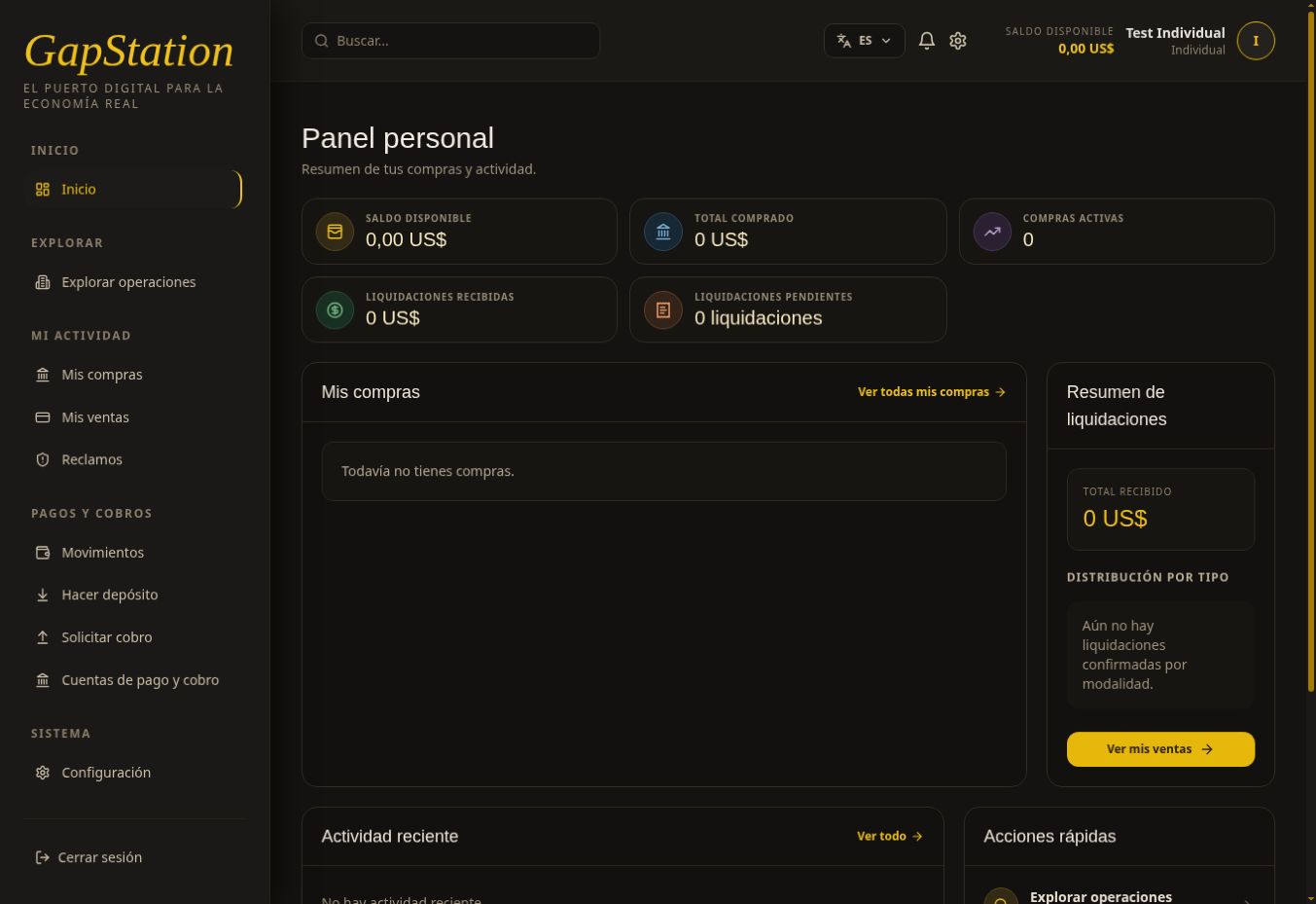
resumees el punto de partida para consultar tus comprascompras, liquidaciones y tuactividad. Abre Inicio desde el menú lateral.
1. Tu panel con actividad
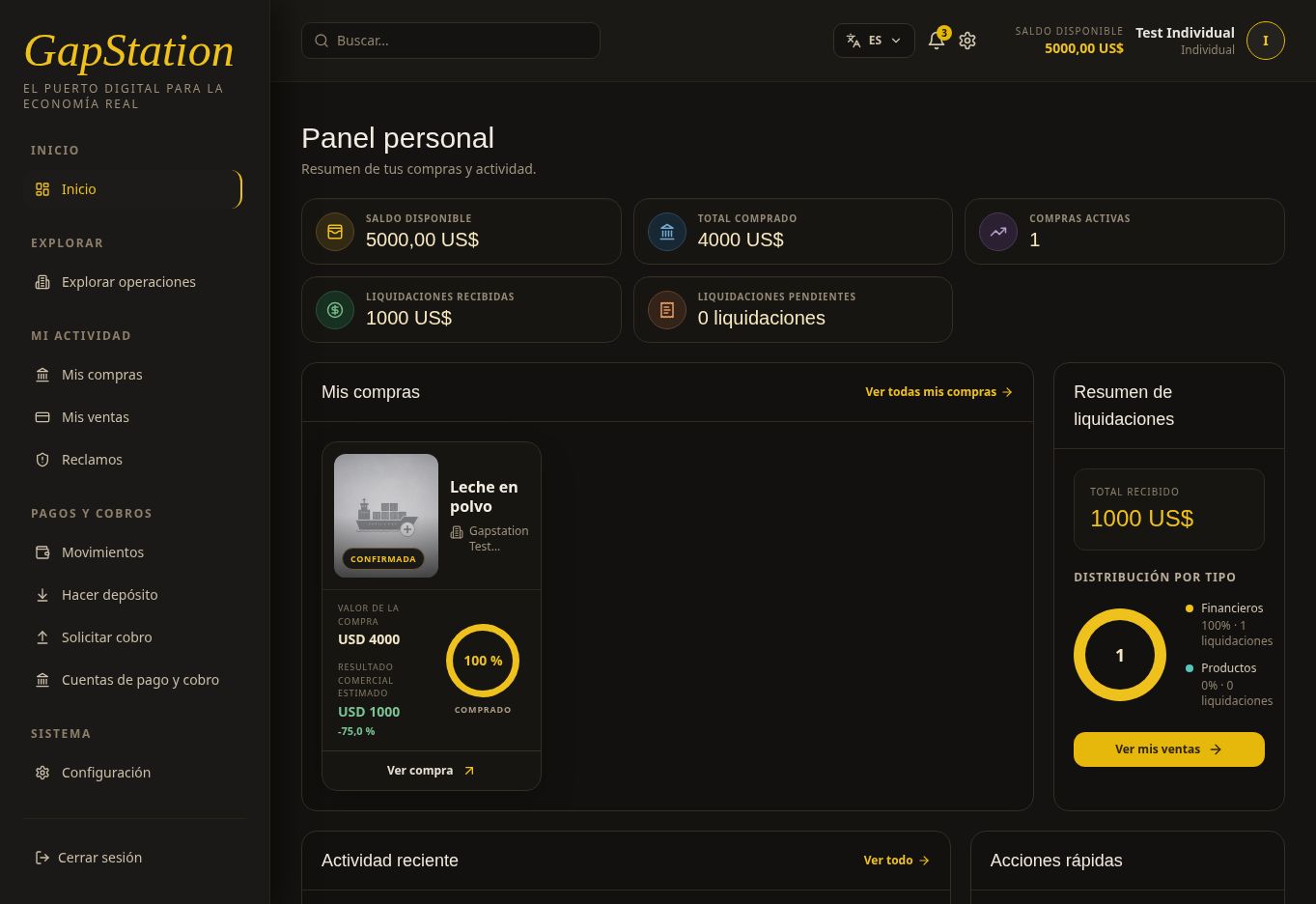
Esta captura corresponde al ejemplo completo de la guía: depósito de 5.000 USD, compra de 4.000 USD, retorno de 5.000 USD y retiro aprobado de 1.000 USD. Todos los datos pertenecen al entorno de pruebas.
2. Cómo leer los indicadores
No sumes todos los indicadores: representan conceptos distintos. Para reconstruir el saldo utiliza Movimientos: 5.000 − 4.000 + 5.000 − 1.000 = 5.000 USD.
Qué3. encontrarásAbre una compra desde el panel
La
secciónEl indicador 100 % comprado representa el progreso mostrado para la compra de la operación; no es un porcentaje de ganancia.
Detalle observado en esta versión: la tarjeta muestra −75,0 % junto al resultado comercial estimado. Ese porcentaje no concuerda con la ganancia del ejemplo y no debe interpretarse como una pérdida confirmada. La relación entre 1.000 USD de ganancia y 4.000 USD de compra es 25 %. Comprueba los importes en el detalle y en Movimientos.
4. Consulta el resumen de liquidaciones
El bloque muestra 1.000 USD recibidos y una liquidación financiera: 100 % financieros y 0 % en productos. Esta distribución indica el tipo de liquidación, no la rentabilidad. Pulsa Ver mis ventas y consulta Mis ventas y retornos para entender el resultado.
5. Revisa la actividad y la campanita
En Actividad reciente aparecen los avisos del depósito de 5.000 USD, la transferencia del retorno de 5.000 USD y el retiro confirmado de 1.000 USD. Son notificaciones del recorrido del ejemplo; para comprobar entradas y salidas utiliza el historial de Movimientos.
Pulsa Ver todo o la campanita de la barra superior para abrir las notificaciones. El contador señala las que siguen sin leer; en la captura hay tres.
6. Continúa desde los accesos rápidos
Muévete por la plataforma
DesdeEn el menú lateral puedestambién abrirencontrarás Explorar operaciones, Mis compras, Mis ventas y Reclamos. En Pagos y cobros aparecen Movimientos, Hacer depósito, Solicitar cobro ycobro, Cuentas de pago y cobro.
Las Acciones rápidascobro también permiten explorar operaciones, consultar compras y ventas o acceder a Realizar un pago.Configuración.
¿VesTu todocuenta todavía está en cero?
EnEs normal que una cuenta sin actividad es normal encontrar mensajes como Todavíanueva no tienestenga compras oni No hay actividad reciente.actividad. Puedes empezar por Explorarexplorar operaciones.
Capturay, antes de unacomprar, cuentarealizar un depósito y esperar su aprobación. Si acabas de pruebascompletar sinuna compras.acción, Losactualiza importesla sonpágina ilustrativos.y espera a que termine de cargar.