Guía del comprador
Aprende a usar tu cuenta de comprador: panel personal, depósitos antes de comprar, operaciones, compras, ventas, movimientos, cuentas de cobro y configuración. Guías sencillas con capturas del entorno de pruebas. Para registro e inicio de sesión, consulta el libro Primeros pasos en GapStation.
- 01. Conoce tu panel personal
- 02. Cómo hacer un depósito antes de comprar
- 03. Cómo explorar y consultar operaciones
- 04. Cómo comprar en una operación
- 05. Cómo consultar mis compras
- 06. Cómo consultar mis ventas y entregas
- 07. Cómo consultar los movimientos de tu cuenta
- 08. Cómo registrar cuentas de pago y cobro
- 09. Cómo solicitar un cobro
- 10. Configuración básica de tu cuenta
01. Conoce tu panel personal
El Panel personal es el punto de partida para consultar tus compras, liquidaciones y actividad. Abre Inicio desde el menú lateral.
1. Tu panel con actividad
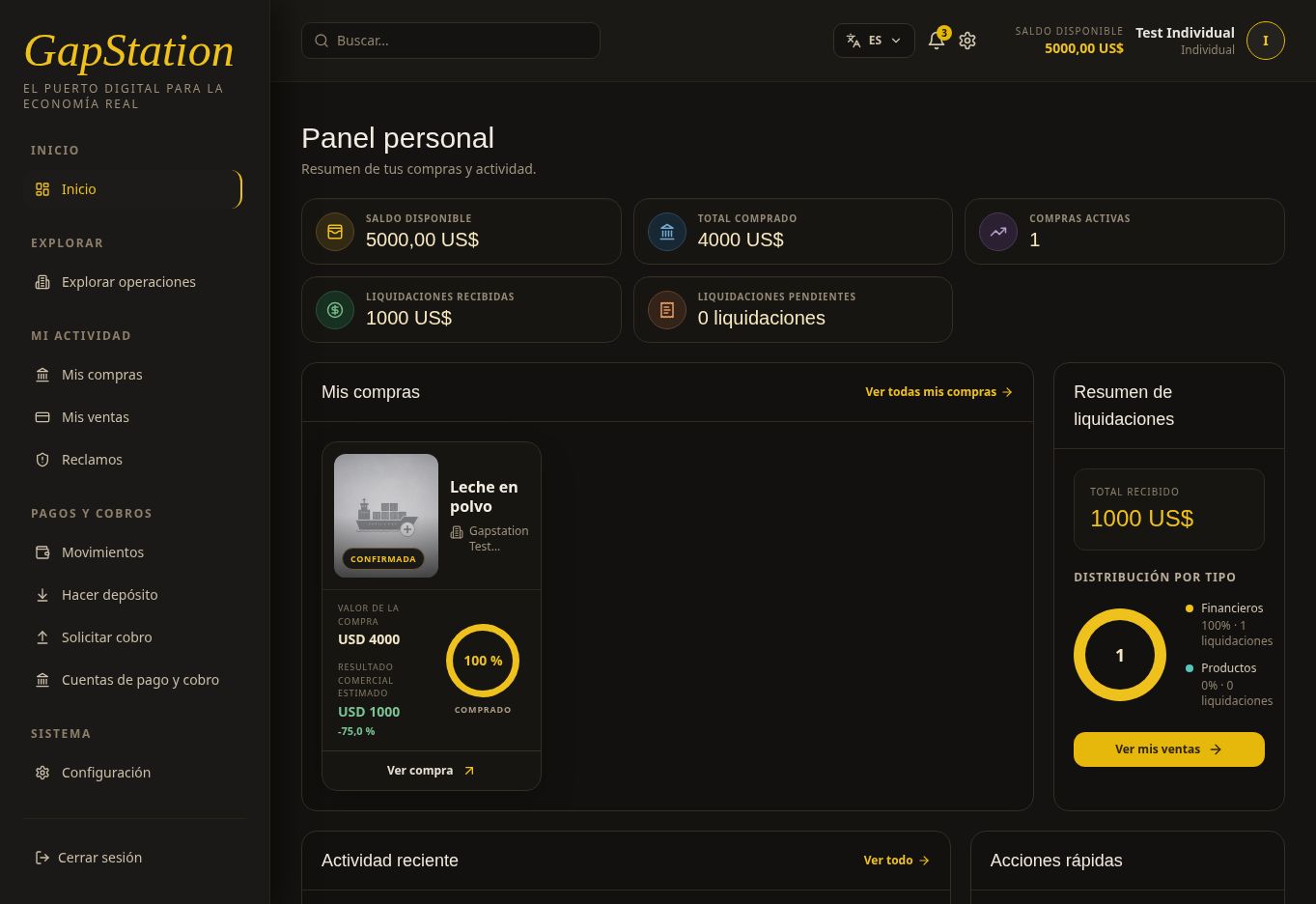
Esta captura corresponde al ejemplo completo de la guía: depósito de 5.000 USD, compra de 4.000 USD, retorno de 5.000 USD y retiro aprobado de 1.000 USD. Todos los datos pertenecen al entorno de pruebas.
2. Cómo leer los indicadores
| Indicador | Valor del ejemplo | Cómo interpretarlo |
|---|---|---|
| Saldo disponible | 5.000 USD | Dinero que puedes utilizar después del retiro aprobado. |
| Total comprado | 4.000 USD | Importe de la compra realizada; no es el saldo actual. |
| Compras activas | 1 | Contador mostrado por el panel. Consulta el detalle de la compra para comprobar su estado. |
| Liquidaciones recibidas | 1.000 USD | En esta prueba coincide con la ganancia registrada. El retorno acreditado en la billetera fue de 5.000 USD: 4.000 de capital más 1.000 de ganancia. |
| Liquidaciones pendientes | 0 liquidaciones | No aparecen liquidaciones pendientes en el resumen. |
No sumes todos los indicadores: representan conceptos distintos. Para reconstruir el saldo utiliza Movimientos: 5.000 − 4.000 + 5.000 − 1.000 = 5.000 USD.
3. Abre una compra desde el panel
La sección Mis compras muestra la tarjeta de Leche en polvo, con estado CONFIRMADA, valor de compra de 4.000 USD y resultado comercial estimado de 1.000 USD. Pulsa Ver compra para consultar sus detalles o Ver todas mis compras para abrir el listado.
El indicador 100 % comprado representa el progreso mostrado para la compra de la operación; no es un porcentaje de ganancia.
Detalle observado en esta versión: la tarjeta muestra −75,0 % junto al resultado comercial estimado. Ese porcentaje no concuerda con la ganancia del ejemplo y no debe interpretarse como una pérdida confirmada. La relación entre 1.000 USD de ganancia y 4.000 USD de compra es 25 %. Comprueba los importes en el detalle y en Movimientos.
4. Consulta el resumen de liquidaciones
El bloque muestra 1.000 USD recibidos y una liquidación financiera: 100 % financieros y 0 % en productos. Esta distribución indica el tipo de liquidación, no la rentabilidad. Pulsa Ver mis ventas y consulta Mis ventas y retornos para entender el resultado.
5. Revisa la actividad y la campanita
En Actividad reciente aparecen los avisos del depósito de 5.000 USD, la transferencia del retorno de 5.000 USD y el retiro confirmado de 1.000 USD. Son notificaciones del recorrido del ejemplo; para comprobar entradas y salidas utiliza el historial de Movimientos.
Pulsa Ver todo o la campanita de la barra superior para abrir las notificaciones. El contador señala las que siguen sin leer; en la captura hay tres.
6. Continúa desde los accesos rápidos
- Explorar operaciones: busca oportunidades y abre sus detalles.
- Mis compras: consulta tus compras registradas.
- Mis ventas: revisa retornos y liquidaciones.
- Realizar un pago: abre Hacer depósito para añadir saldo. Sigue la guía de depósitos.
En el menú lateral también encontrarás Movimientos, Solicitar cobro, Cuentas de pago y cobro y Configuración.
¿Tu cuenta todavía está en cero?
Es normal que una cuenta nueva no tenga compras ni actividad. Puedes explorar operaciones y, antes de comprar, realizar un depósito y esperar su aprobación. Si acabas de completar una acción, actualiza la página y espera a que termine de cargar.
02. Cómo hacer un depósito antes de comprar
Antes de comprar, necesitas saldo disponible en tu billetera. Esta guía muestra cómo crear un depósito manual, adjuntar el comprobante y enviarlo a revisión.
Ejemplo de pruebas: 5.000 USD, referencia GAP-9UN24O. Los datos bancarios mostrados son ficticios y el comprobante es una simulación sin validez bancaria. No utilices estos datos para realizar pagos reales.
1. Abre Hacer depósito
En el menú Pagos y cobros, selecciona Hacer depósito. Revisa el balance, el saldo retenido y el disponible. Pulsa Crear depósito.
2. Selecciona la pasarela y escribe el monto
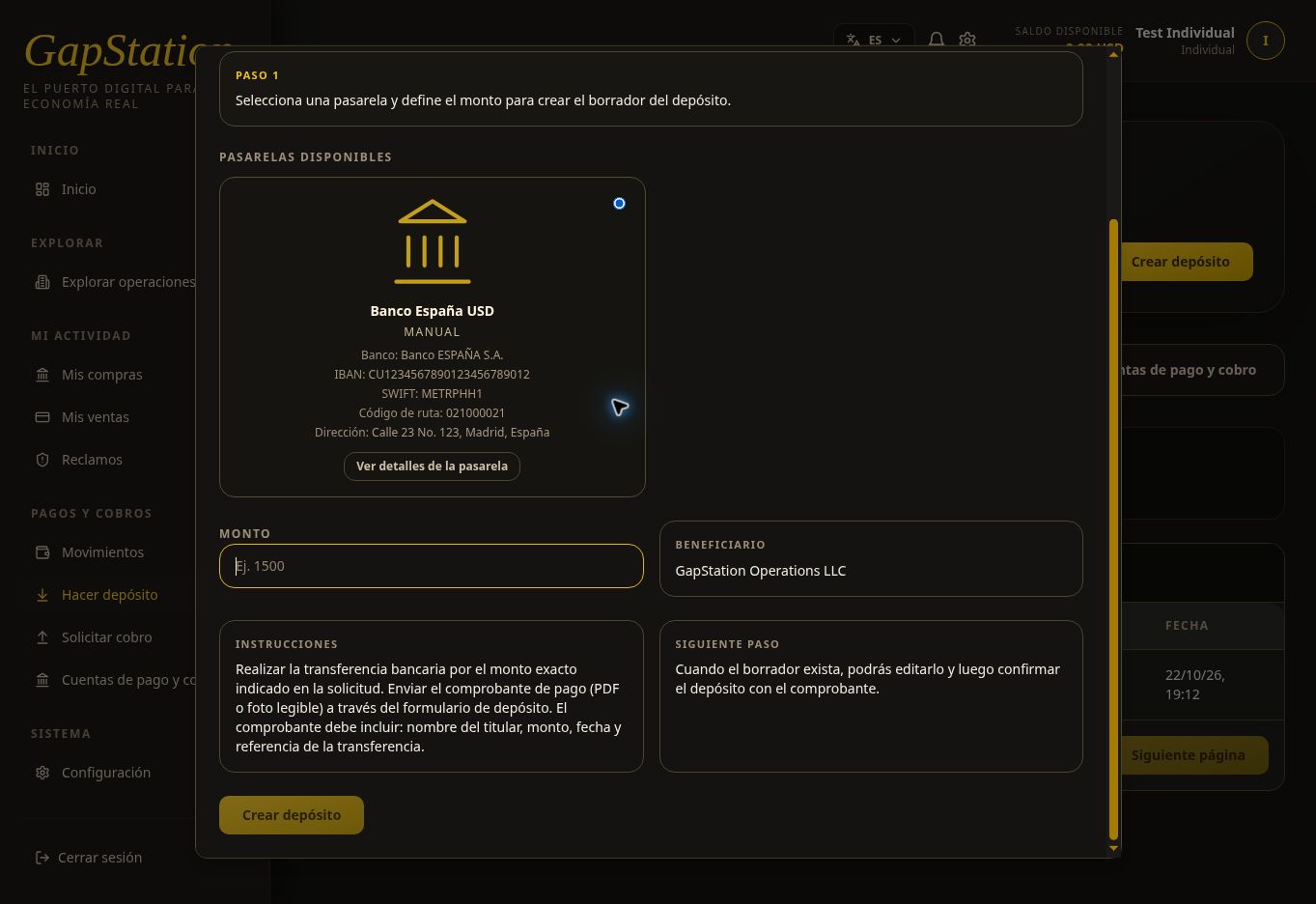
En el popup, selecciona una pasarela disponible. En este ejemplo se utiliza Banco España USD, de tipo manual. Revisa el beneficiario, los datos de destino y las instrucciones. La siguiente captura muestra el formulario de selección de la pasarela.
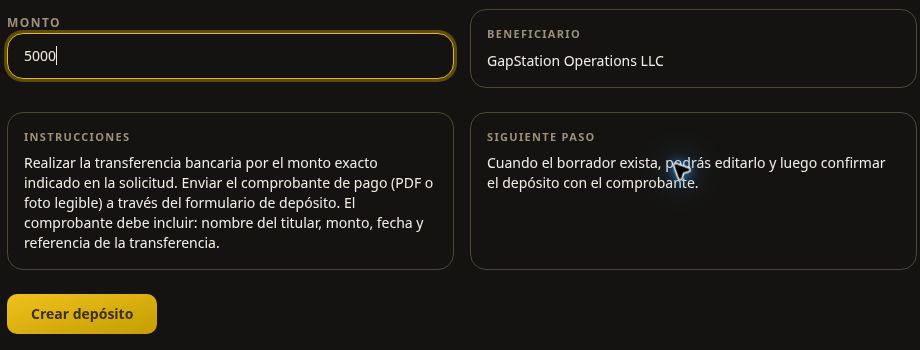
Introduce 5000 en Monto. Verifica el importe y pulsa Crear depósito una sola vez.
3. Revisa el borrador y conserva la referencia
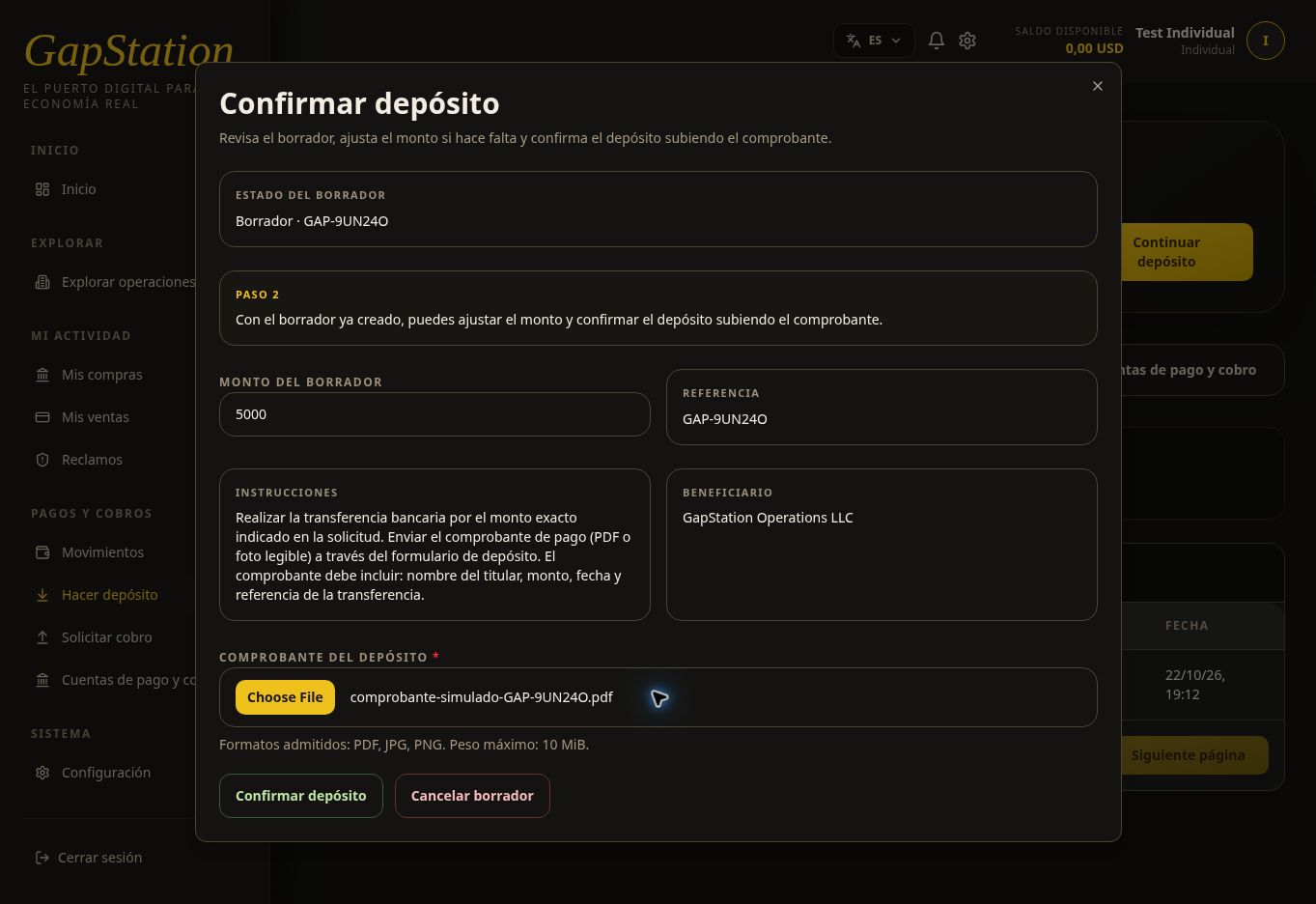
El popup cambia a Confirmar depósito. El borrador de este ejemplo tiene la referencia GAP-9UN24O y un monto de 5.000 USD. Conserva la referencia para identificarlo en el historial y al consultar con soporte.
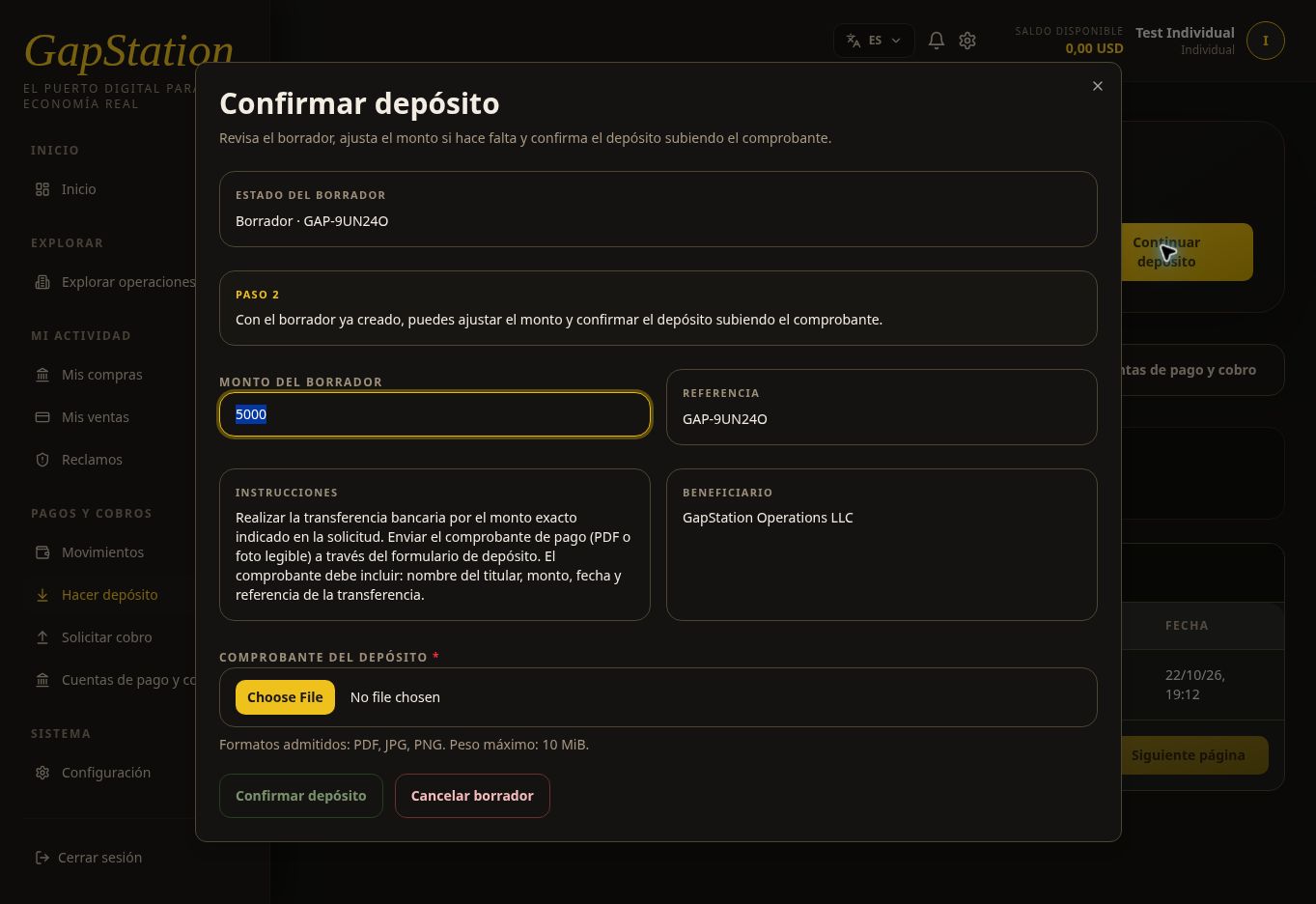
Puedes ajustar el monto del borrador antes de confirmarlo. Si cierras el popup, utiliza Continuar depósito para retomarlo; no necesitas crear otro. Cancelar borrador es una acción distinta de cerrar la ventana.
4. Adjunta el comprobante
En un depósito real, realiza el pago siguiendo las instrucciones de la pasarela y conserva un comprobante legible con el titular, monto, fecha y referencia de la transferencia. Después pulsa Seleccionar comprobante del depósito y elige el archivo.
Se admiten PDF, JPG y PNG, hasta 10 MiB. En esta demostración se adjuntó comprobante-simulado-GAP-9UN24O.pdf, marcado expresamente como simulación; no se realizó una transferencia real.
5. Confirma y consulta el estado pendiente
Comprueba el monto, la referencia y el archivo seleccionado. Pulsa Confirmar depósito. La solicitud de este ejemplo quedó en estado PENDIENTE y aparece en el historial con el importe y la referencia.
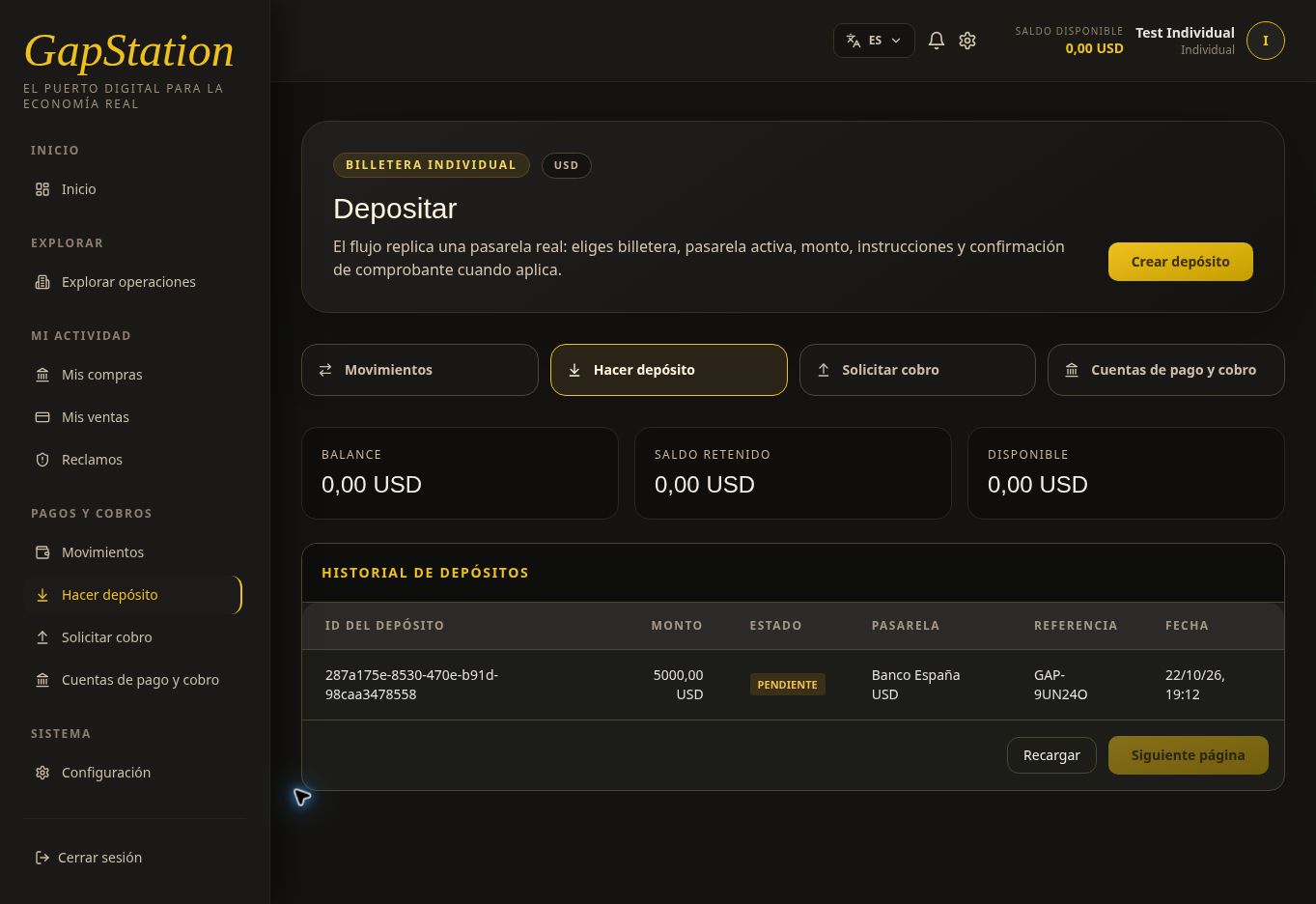
Confirmar no equivale a aprobar. En este punto el saldo disponible sigue siendo 0,00 USD: el depósito está pendiente de revisión administrativa.
6. Comprueba la aprobación y el saldo acreditado
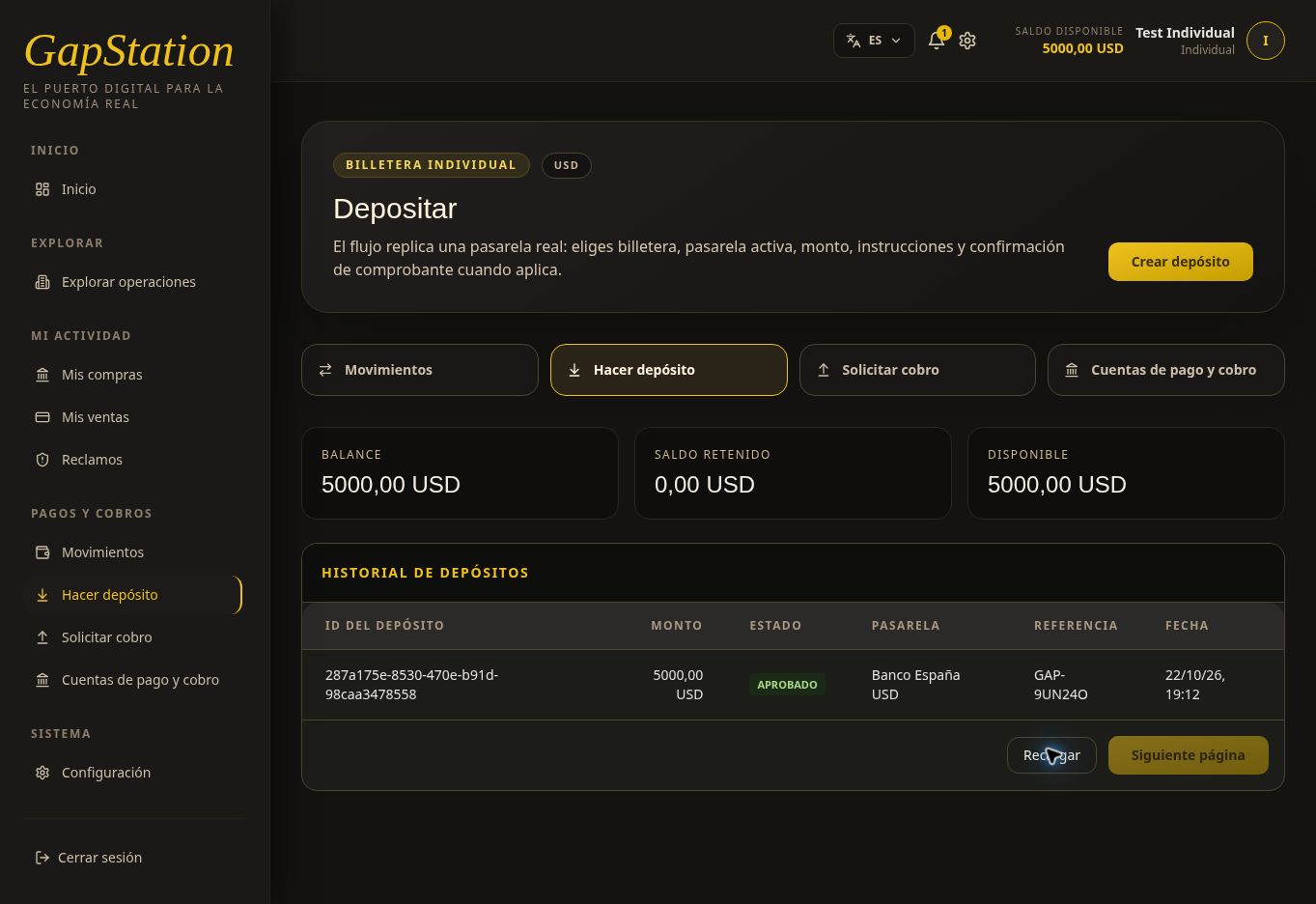
Cuando el equipo apruebe el depósito, consulta su estado en el historial. En este ejemplo, la referencia GAP-9UN24O pasó de PENDIENTE a APROBADO.
Pulsa Recargar para actualizar el historial. Si el estado ya cambió pero el saldo todavía muestra el valor anterior, actualiza la página completa. En esta prueba fue necesario recargar la página para actualizar también los saldos.
Después de la aprobación, el balance y el disponible muestran 5.000,00 USD, con 0,00 USD retenidos.
En Movimientos también se verificó un Ingreso de fondos de +5.000,00 USD en estado COMPLETADA.
7. Revisa la notificación en la campanita
Al aprobarse el depósito, recibes una notificación en la campanita de la barra superior. El indicador numérico señala los avisos no leídos. Pulsa la campanita para abrir Notificaciones.
En esta demostración llegó “Depósito confirmado — GapStation”, con el mensaje “Tu depósito de 5000 ha sido confirmado.” Puedes utilizar Ver detalle para abrir el aviso o Marcar leída después de revisarlo.
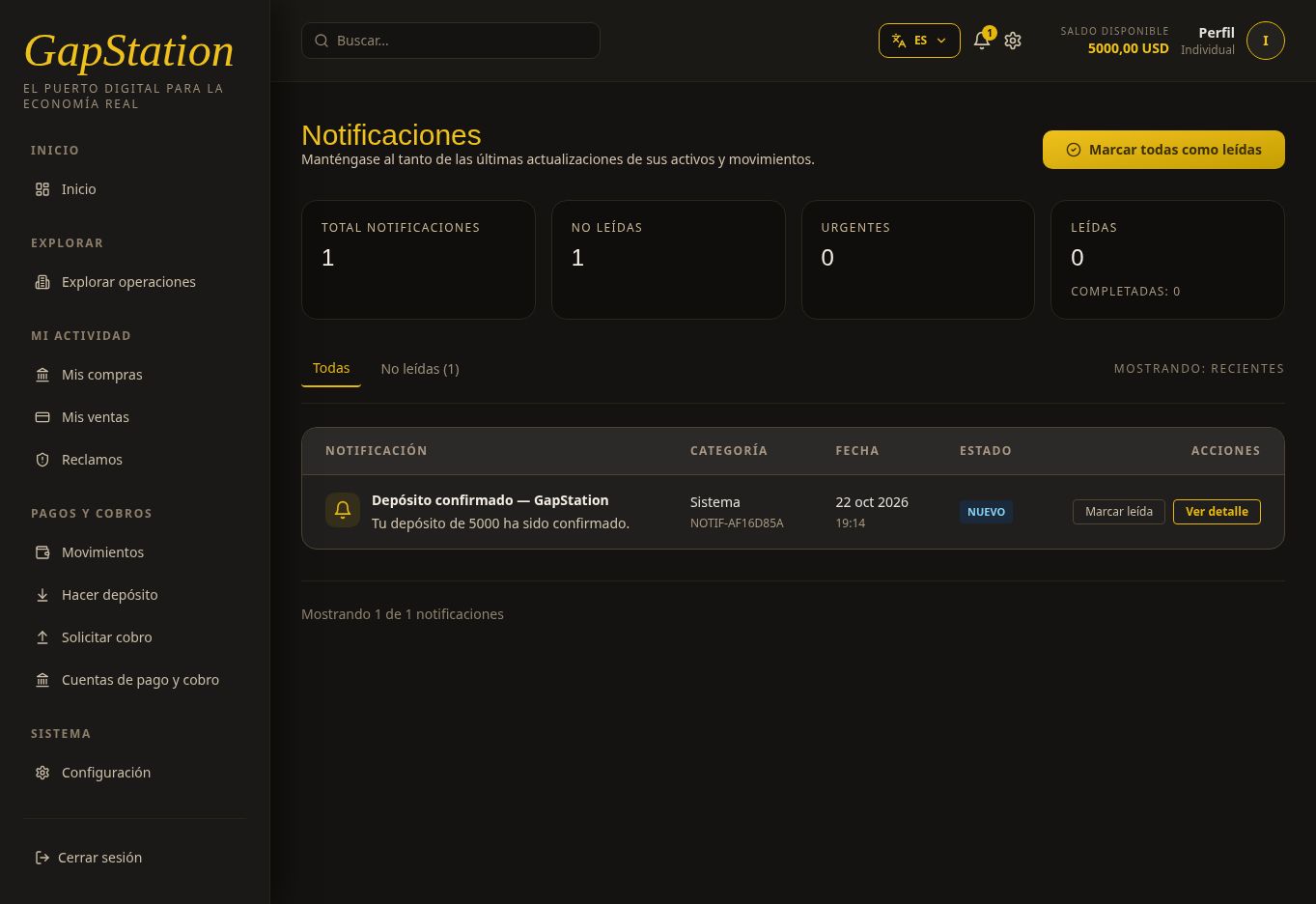
El depósito de este ejemplo completó el flujo: BORRADOR → PENDIENTE → APROBADO. Las capturas y el comprobante corresponden exclusivamente a una prueba.
Si necesitas ayuda
Facilita a soporte la referencia y el estado que aparece en el historial. No publiques comprobantes reales ni datos bancarios personales en canales públicos.
03. Cómo explorar y consultar operaciones
Antes de comprar, busca una operación y revisa sus productos, condiciones y disponibilidad. Esta guía utiliza Leche en polvo en el entorno de pruebas.
1. Busca la operación
Abre Explorar operaciones y escribe Leche en polvo en Buscar operaciones. Puedes filtrar por estado o tipo, ordenar los resultados y cambiar la vista.
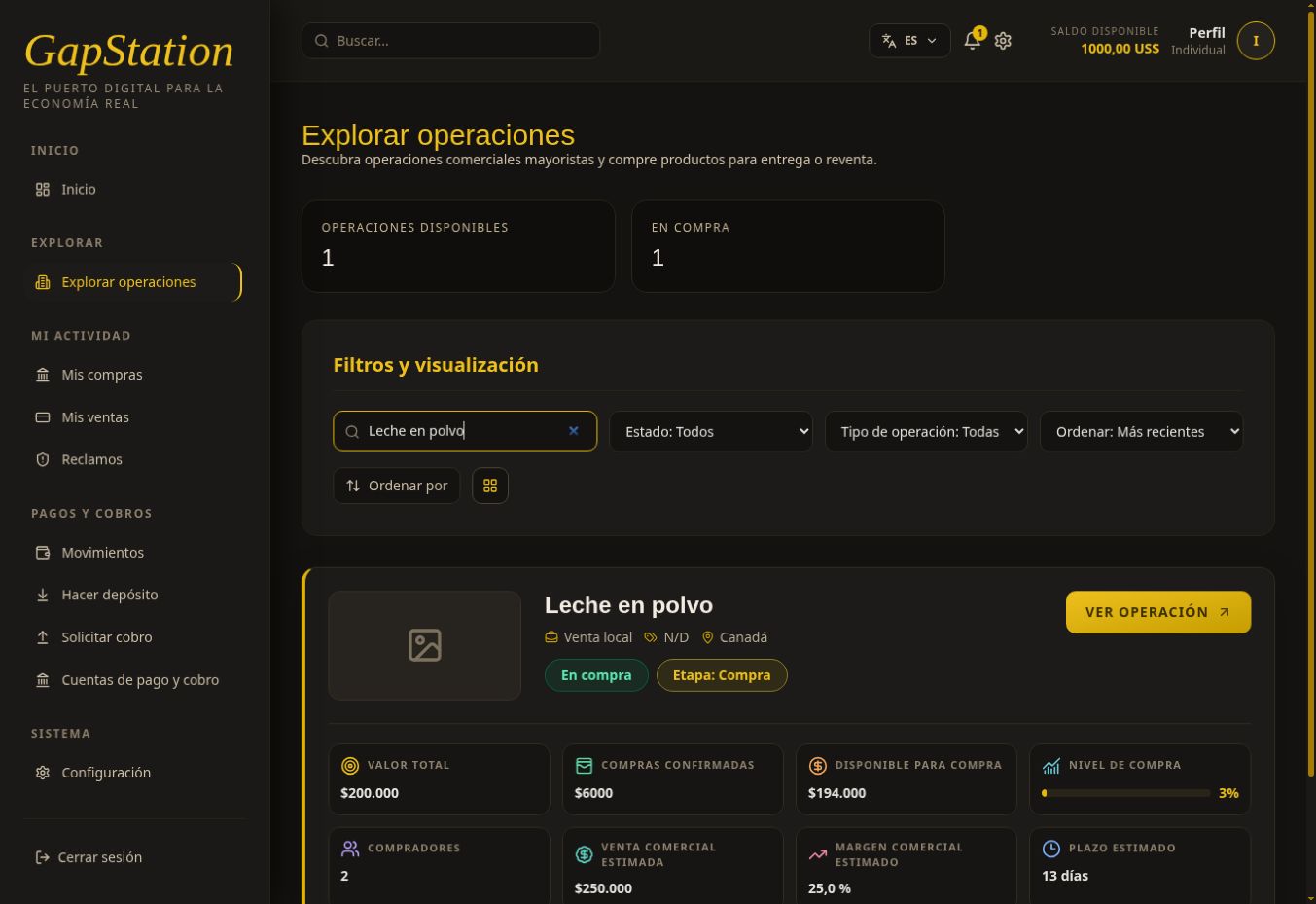
La ficha resume el valor total, las compras confirmadas, la disponibilidad, el número de compradores y el plazo estimado. Los importes de la operación corresponden al conjunto de compradores; no son tu saldo personal. La captura del catálogo se tomó después de nuestra compra de prueba, por eso muestra cifras distintas de las primeras capturas del detalle.
2. Pulsa Ver operación
Comprueba el nombre, estado, etapa actual, tipo, categoría y país. La operación debe permitir compras para continuar.
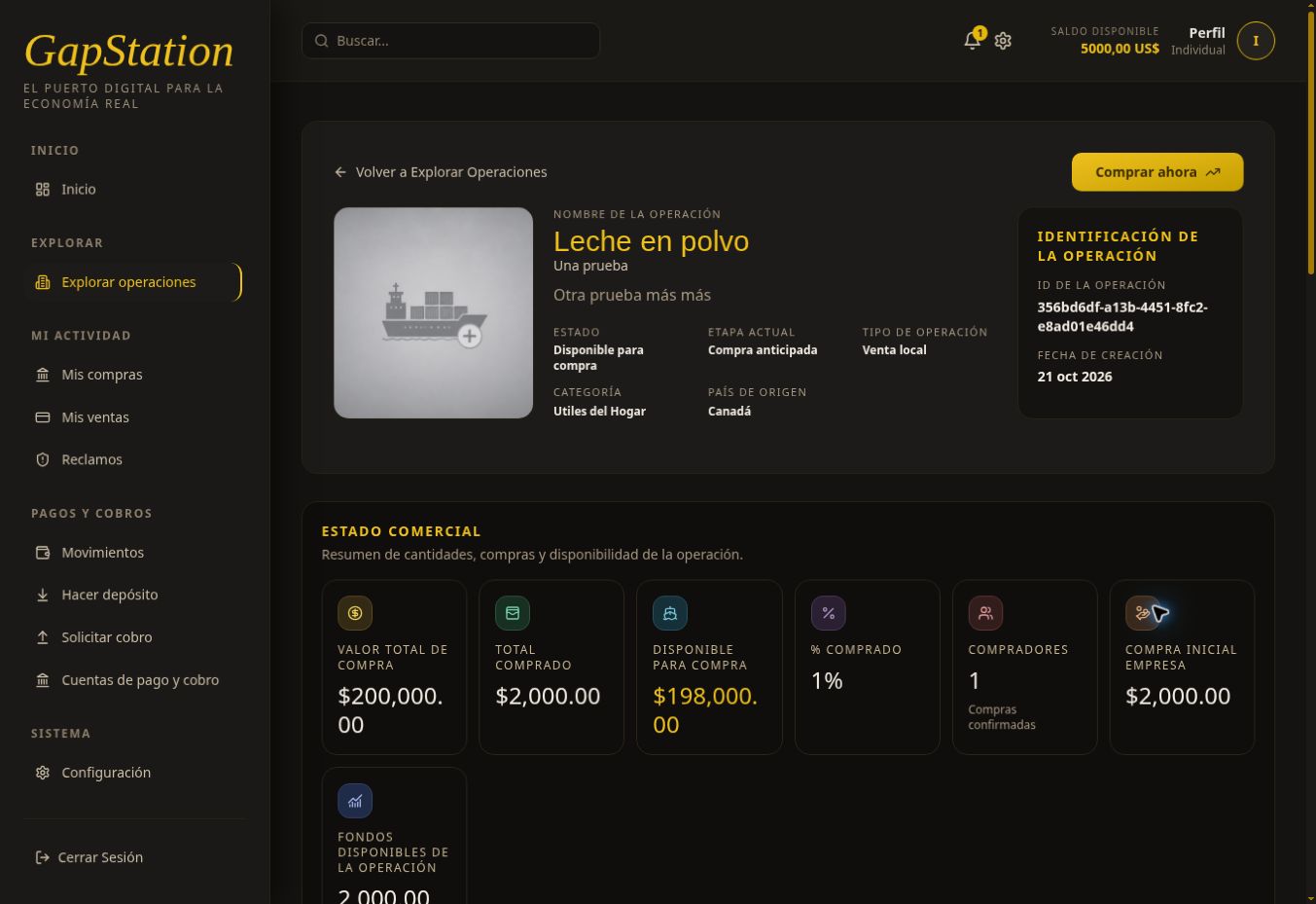
3. Revisa las condiciones
- Estado comercial: valor total, total comprado y disponibilidad.
- Información de la operación: empresa responsable, origen, destino y fechas estimadas.
- Descripción y empresas participantes: qué se propone y quién interviene.
- Detalles comerciales: precios, margen y plazo estimados.
- Productos: qué se está comprando realmente.
4. Abre Ver productos
En Productos de la operación, pulsa Ver productos para consultar el nombre de cada producto, cantidades y precios.
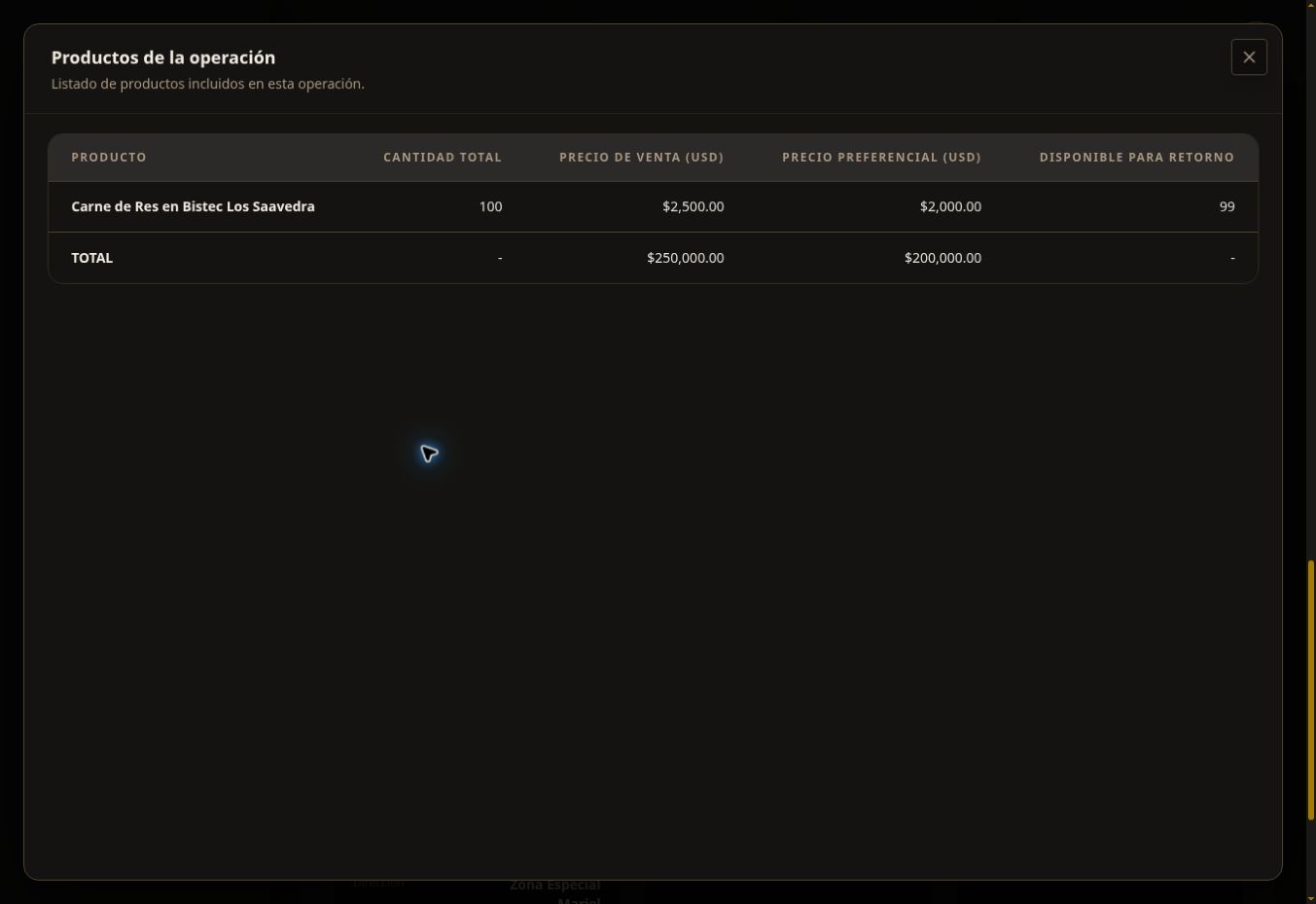
Particularidad del ejemplo: aunque la operación se llama Leche en polvo, su único producto de prueba se denomina Carne de Res en Bistec Los Saavedra. El precio de compra es 2.000 USD por unidad y el comercial publicado es 2.500 USD. Comprueba siempre los productos; el nombre de la operación no sustituye su detalle.
5. Continúa a la compra
Cierra el listado y pulsa Comprar ahora. Consulta la siguiente guía, Cómo comprar en una operación, para seleccionar modalidad, calcular un presupuesto y confirmar. Antes necesitas saldo disponible: Cómo hacer un depósito.
Los márgenes, valores comerciales y fechas identificados como estimados no garantizan un resultado ni un cobro. Todas las capturas corresponden a pruebas.
04. Cómo comprar en una operación
Aprende a seleccionar productos, utilizar el presupuesto automático y confirmar una compra. El ejemplo utiliza Leche en polvo, modalidad Compra para Reventa, con 5.000 USD de saldo inicial de prueba.
Primero revisa cómo buscar y consultar una operación. Si necesitas saldo, sigue cómo hacer un depósito y espera a que se acredite.
1. Abre Comprar ahora y revisa el resumen
Desde el detalle pulsa Comprar ahora. La página se titula Comprar en la operación; en la URL puede aparecer /invest. Revisa el nombre, empresa responsable, disponibilidad, margen y fechas estimadas.
La disponibilidad de toda la operación no es tu saldo: que existan 198.000 USD disponibles para compra no significa que tu cuenta disponga de esa cantidad.
2. Define el presupuesto para hacer la compra
Este paso es opcional. Introduce tu límite en Monto máximo de compra y pulsa Calcular compra.
¿Qué hace? El sistema propone cantidades de los productos disponibles con el objetivo de maximizar la ganancia comercial estimada sin superar el presupuesto indicado. Revisa siempre la selección resultante y su resumen. Con varios productos, la propuesta puede distribuir el presupuesto entre ellos.
- Presupuesto: el máximo que deseas dedicar a la compra.
- Saldo disponible: el dinero que tu billetera permite utilizar.
- Total calculado: lo que cuestan las cantidades seleccionadas.
El total puede ser menor que el presupuesto por los precios, las cantidades y la disponibilidad. El cálculo no añade saldo ni confirma la compra. También puedes definir o ajustar manualmente las cantidades; revisa de nuevo el total después de cada cambio. Las cantidades en cero no se incluyen.
3. Selecciona la modalidad
- Compra para Reventa: los productos se destinan a reventa a través de los canales comerciales asociados a GapStation. Es la modalidad utilizada en esta demostración.
- Compra para Entrega: los productos se preparan para su entrega al comprador según las condiciones de la operación.
La modalidad debe coincidir con lo que necesitas. Esta prueba completó el flujo de reventa; no se realizó una segunda compra para entrega.
4. Ejemplo de saldo insuficiente: presupuesto de 6.000 USD
Con 5.000 USD de saldo, introdujimos 6.000 USD y pulsamos Calcular compra. El sistema seleccionó 3 unidades × 2.000 USD = 6.000 USD. El presupuesto se respetó, pero el total superaba el saldo de la cuenta.
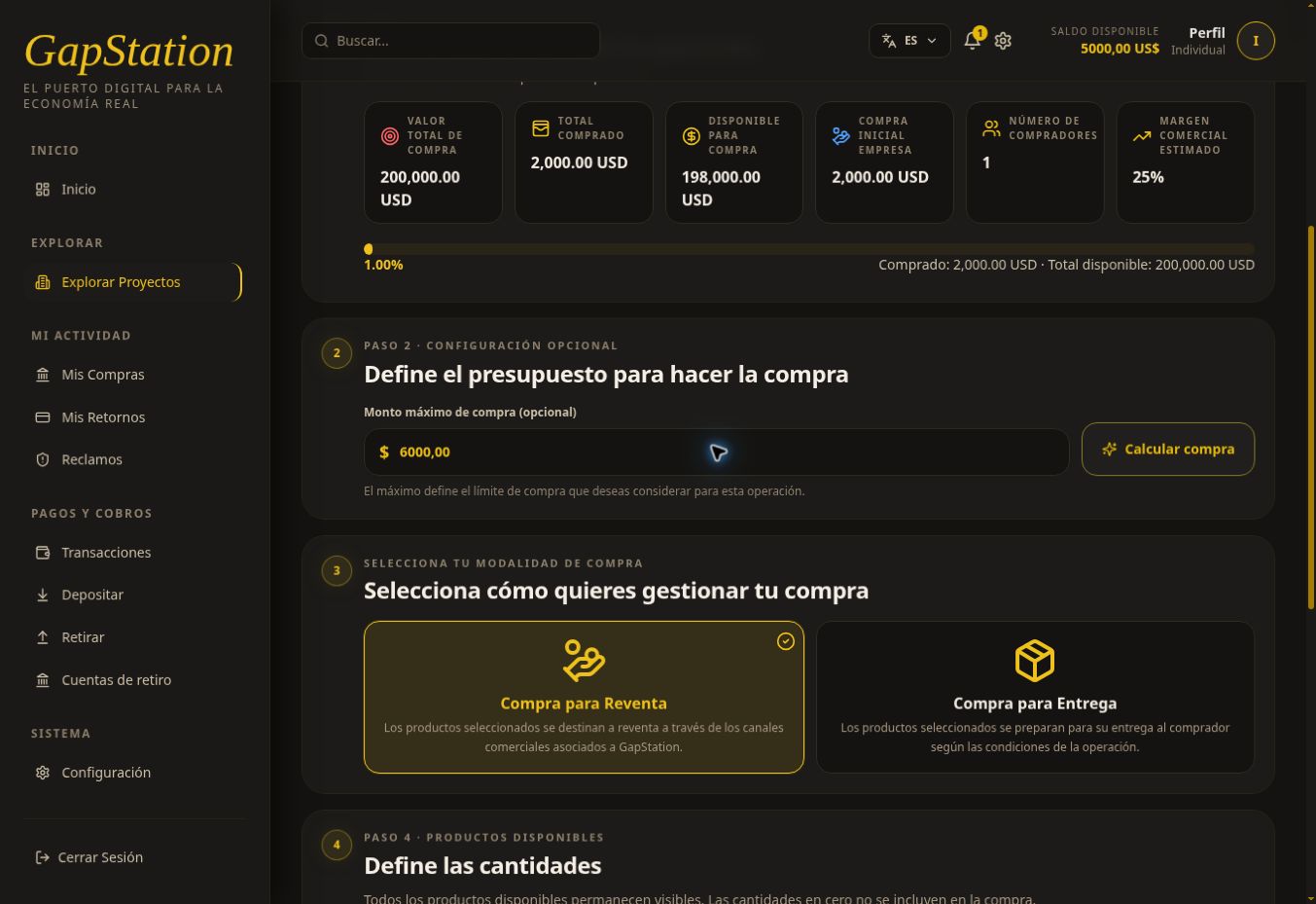
Al pulsar CONFIRMAR COMPRA apareció Saldo insuficiente, indicando el saldo disponible de 5.000 USD y que era necesario realizar un depósito antes de continuar. Este intento no produjo una compra confirmada.
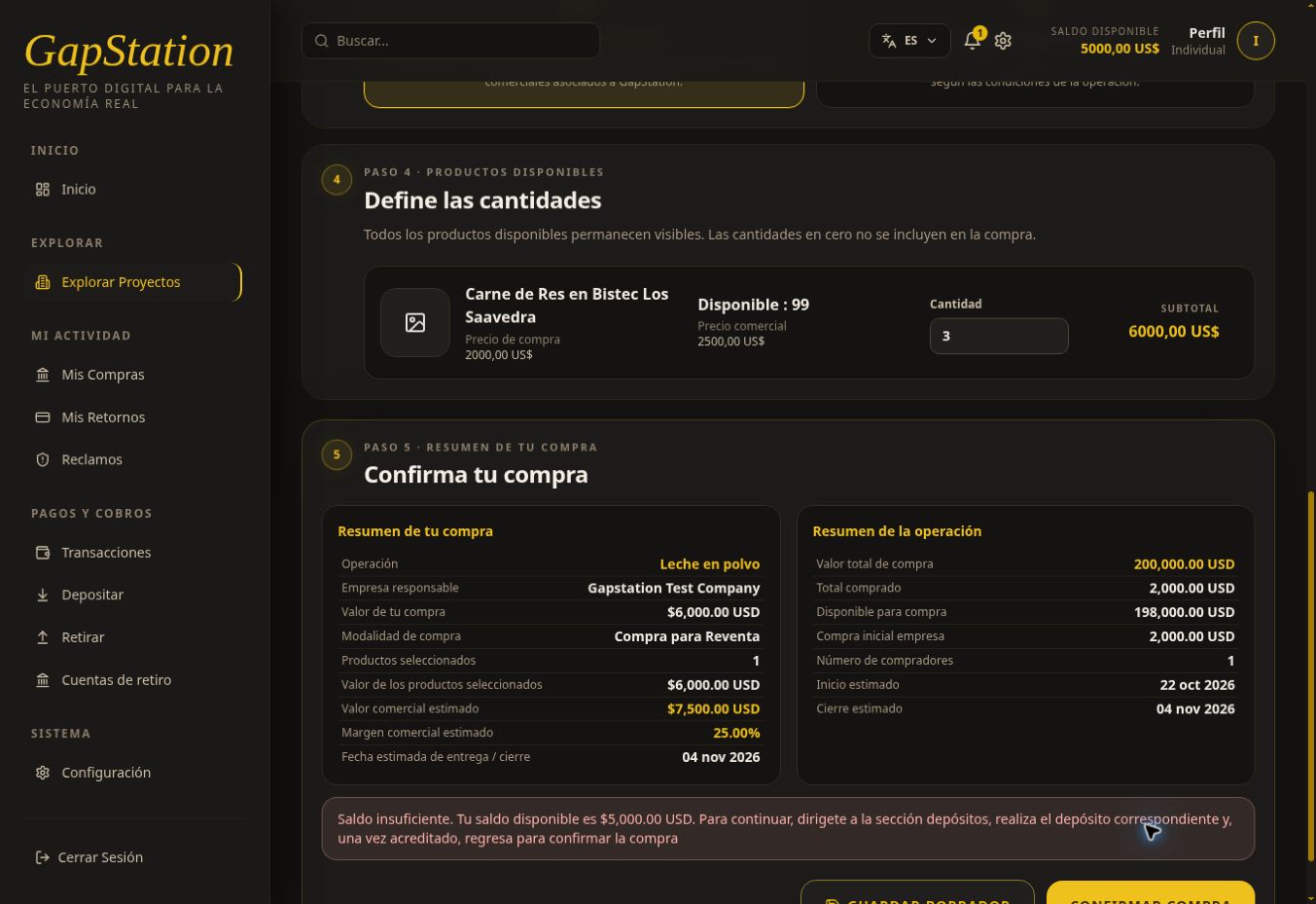
Cómo resolverlo: reduce el presupuesto o las cantidades, o realiza un depósito siguiendo esta guía. Si depositas, espera la aprobación y comprueba el nuevo saldo antes de volver a confirmar.
5. Ajusta la compra al saldo de 5.000 USD
Cambiamos el presupuesto a 5.000 USD y pulsamos de nuevo Calcular compra.
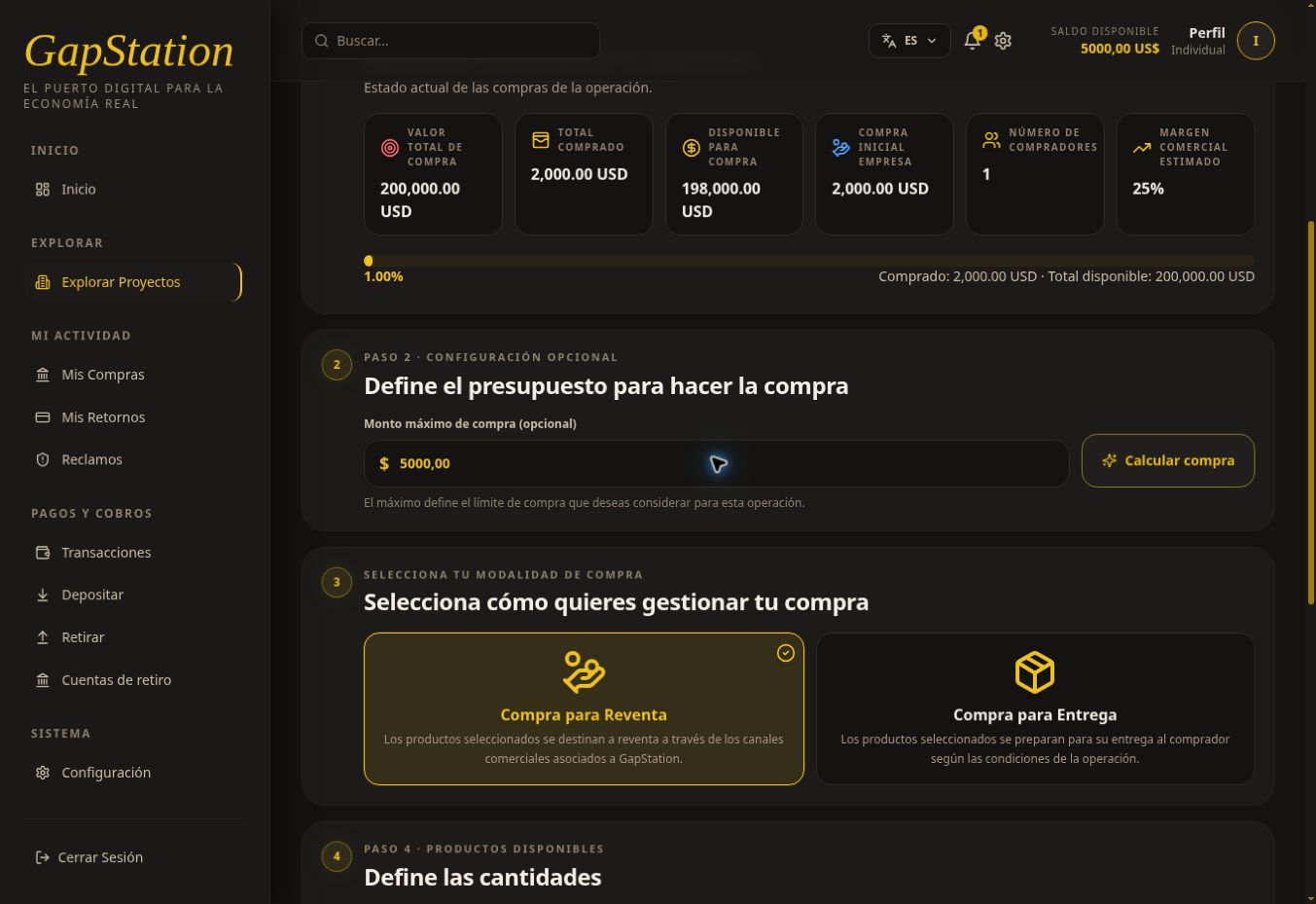
El producto de prueba cuesta 2.000 USD por unidad. El cálculo seleccionó 2 unidades por 4.000 USD. Una tercera unidad costaría 6.000 USD y superaría el límite, por lo que quedan 1.000 USD sin utilizar.
| Concepto | Intento con error | Compra ajustada |
|---|---|---|
| Saldo inicial | 5.000 USD | 5.000 USD |
| Presupuesto | 6.000 USD | 5.000 USD |
| Cantidad seleccionada | 3 unidades | 2 unidades |
| Total de compra | 6.000 USD | 4.000 USD |
| Resultado | Saldo insuficiente | Confirmada |
Importante sobre el ejemplo: la operación se llama Leche en polvo, pero su único producto registrado se llama Carne de Res en Bistec Los Saavedra. Son datos de prueba. Esta demostración verifica el cálculo para un producto; no comprueba el comportamiento de combinaciones de varios productos.
6. Revisa cantidades y resumen antes de confirmar
En Define las cantidades, verifica los productos y sus subtotales. En Confirma tu compra, comprueba operación, empresa, modalidad, valor de compra, valor comercial y fecha estimada.
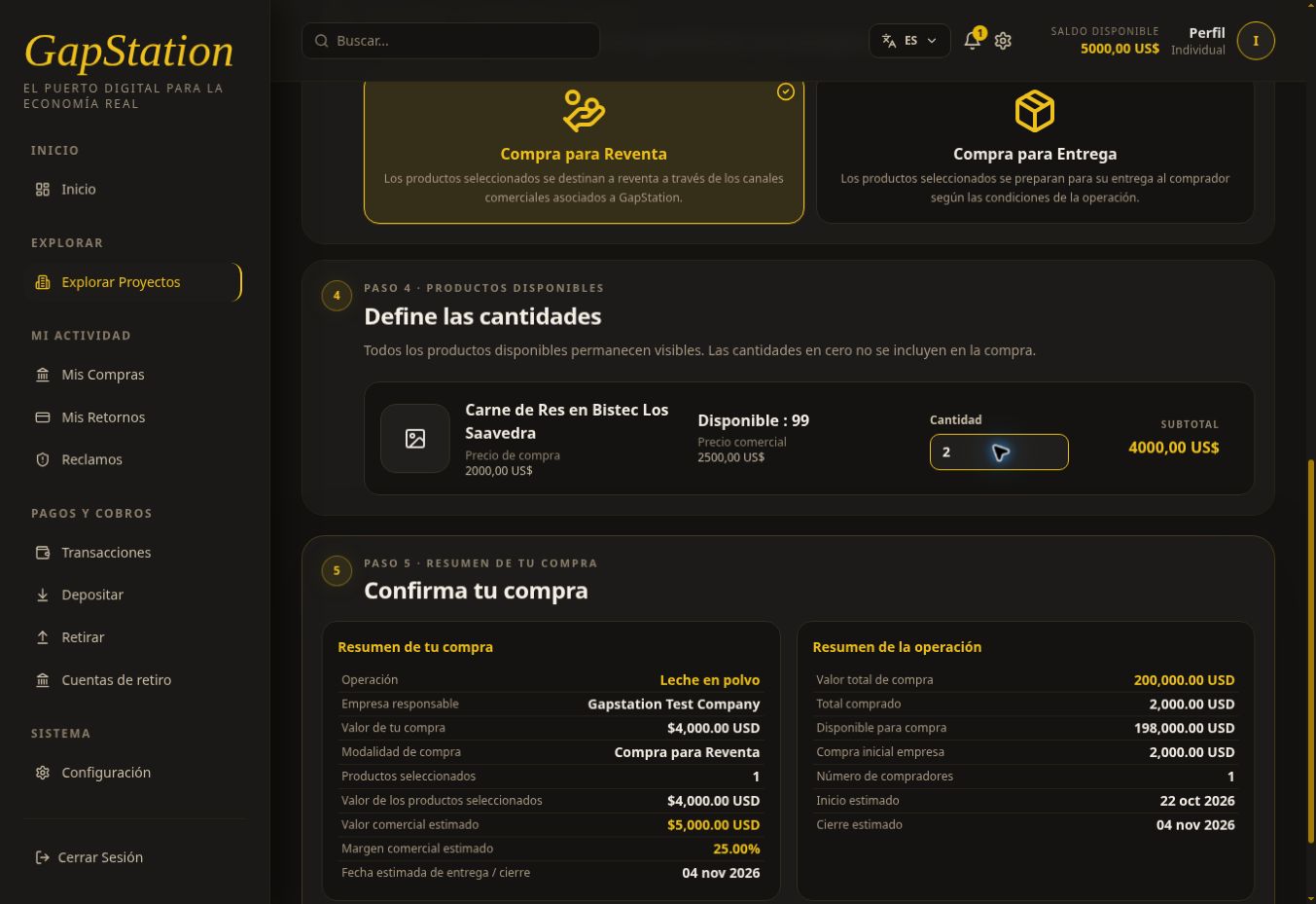
En esta prueba, el resumen mostró compra de 4.000 USD, valor comercial estimado de 5.000 USD y margen estimado del 25 %. La diferencia estimada es 1.000 USD; no es un cobro recibido ni se suma inmediatamente a tu saldo.
GUARDAR BORRADOR permite conservar una compra sin confirmarla. Para completar la compra, utiliza CONFIRMAR COMPRA después de revisar todo. Evita pulsarlo repetidamente mientras se procesa.
7. Comprueba la compra confirmada
Tras confirmar, la aplicación abrió Mis compras. Apareció Leche en polvo en estado CONFIRMADA, por 4.000 USD y modalidad Compra para Reventa. El saldo disponible pasó de 5.000 a 1.000 USD.
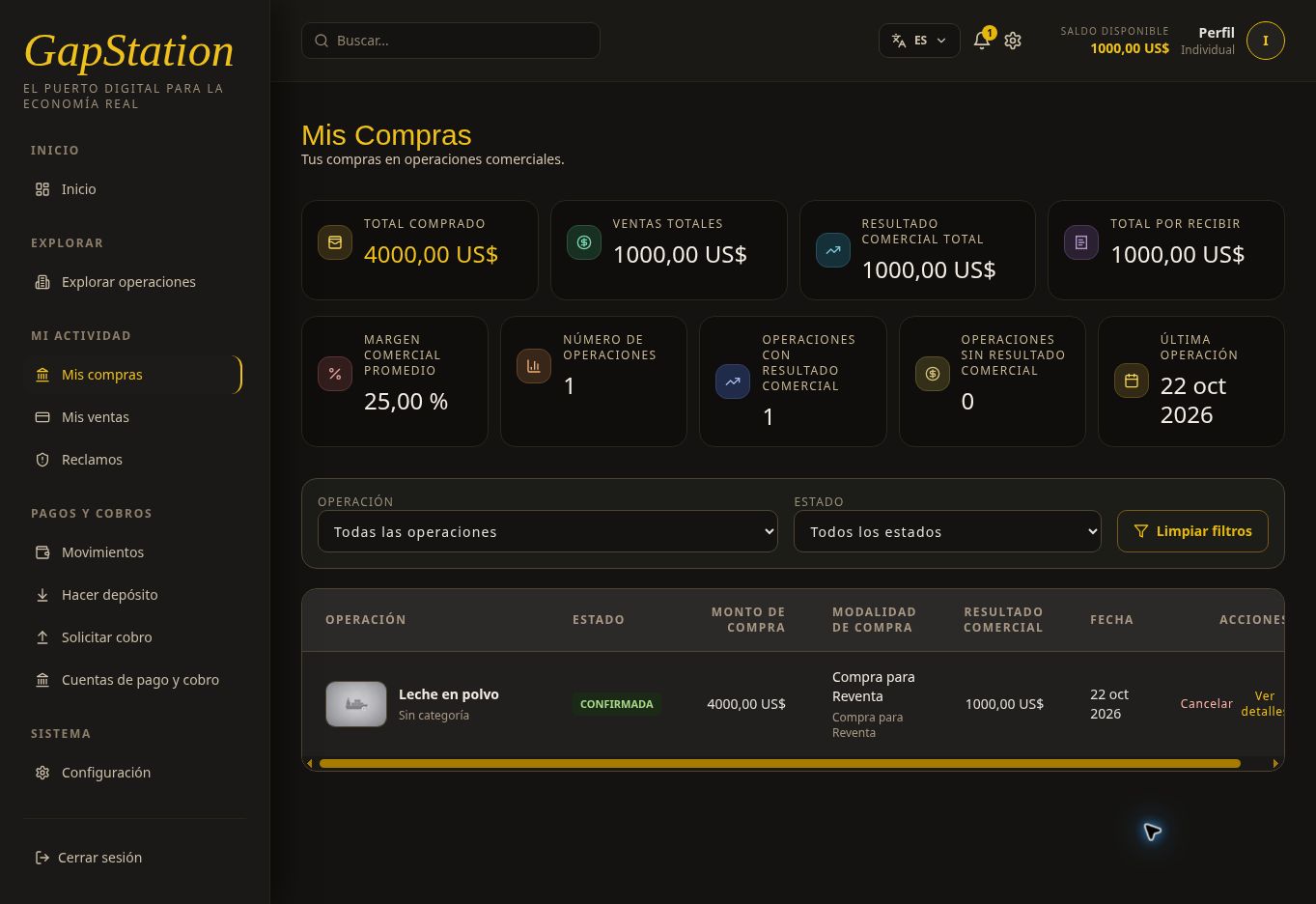
8. Abre Ver detalles
En la fila de la compra pulsa Ver detalles. El popup Mi Compra muestra referencia de operación, modalidad, fecha, estado, resumen, seguimiento y productos. En este ejemplo se comprobaron dos unidades en estado RESERVADO.
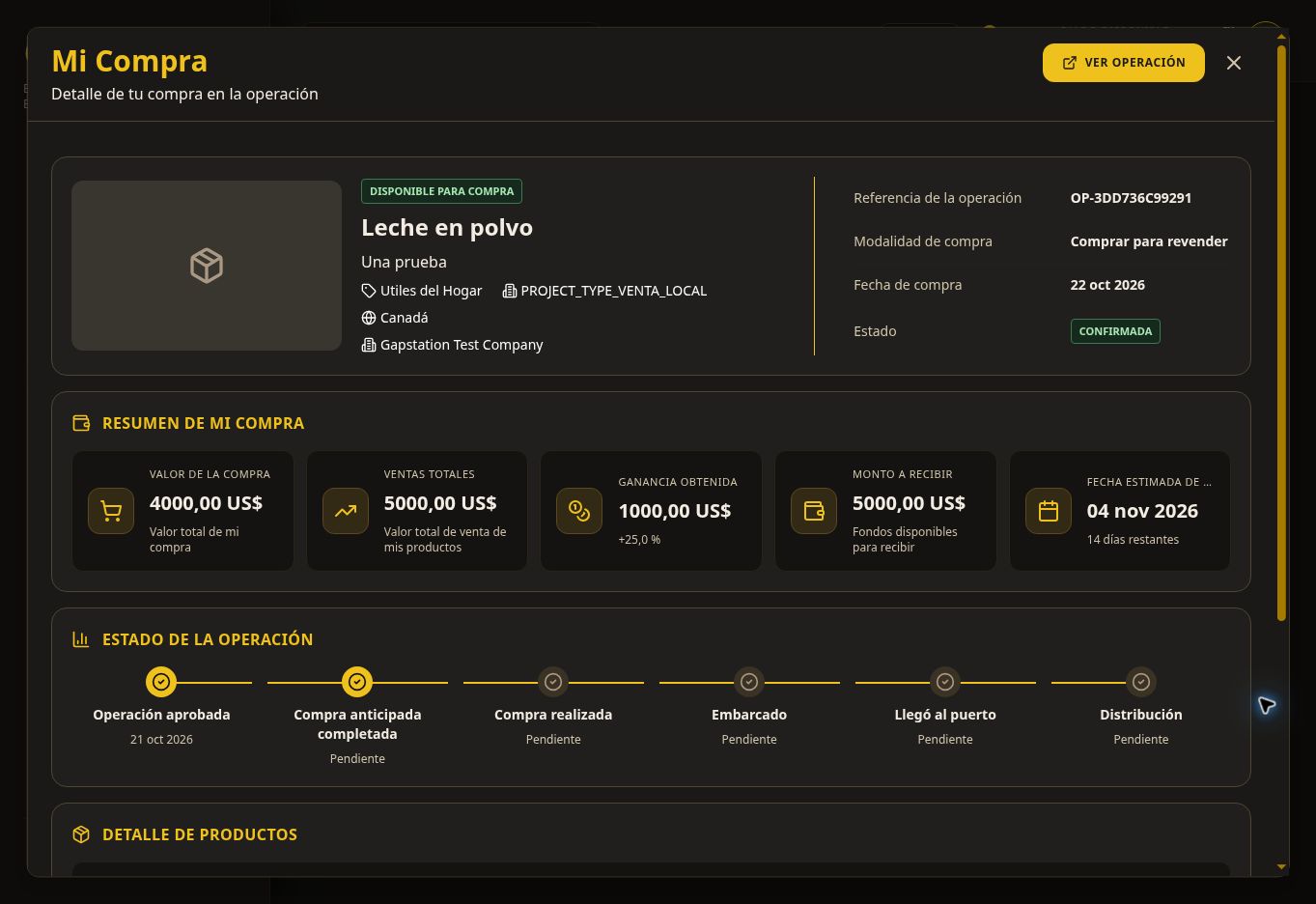
Cómo interpretar los importes: algunas etiquetas del entorno de pruebas dicen “Ganancia obtenida”, “Ventas totales” o “Monto a recibir” aunque los productos siguen reservados. No tomes esas etiquetas como evidencia de venta completada ni de dinero cobrado. Revisa el estado de las ventas y los movimientos efectivos de la billetera.
Todo este recorrido se realizó con saldo simulado en el entorno de pruebas. Los precios, estados, disponibilidad y fechas pueden cambiar.
05. Cómo consultar mis compras
En Mi actividad → Mis compras puedes consultar y seguir tus compras en operaciones comerciales.
1. Revisa el listado y filtra
Filtra por Operación o Estado y utiliza Limpiar filtros para restablecer la consulta. La tabla muestra operación, estado, monto, modalidad, resultado comercial y fecha.
En el ejemplo, Leche en polvo aparece CONFIRMADA, por 4.000 USD, modalidad Compra para Reventa. Después de partir de 5.000 USD, quedan 1.000 USD disponibles.
2. Pulsa Ver detalles
El popup Mi Compra muestra referencia de la operación, modalidad, fecha y estado de la compra, resumen, seguimiento y detalle de productos.
La compra del ejemplo contiene dos unidades en estado RESERVADO. Comprueba los estados para distinguir la compra confirmada del avance de entrega o reventa.
3. Interpreta los importes
El saldo disponible de la barra superior corresponde a la billetera. Las cifras de resultado, ventas o monto a recibir pertenecen a la compra y no equivalen automáticamente a dinero cobrado. En este entorno de pruebas algunas etiquetas muestran “Ganancia obtenida” mientras los productos siguen reservados; verifica las ventas y los movimientos efectivos antes de dar un cobro por completado.
Si no aparece una compra
Limpia los filtros y comprueba que utilizas la cuenta correcta. Para realizar una compra nueva, consulta Cómo comprar en una operación. Si te falta saldo, utiliza la guía de depósitos.
La acción Cancelar es distinta de abrir los detalles; no la utilices para cerrar el popup. Las capturas corresponden al entorno de pruebas.
06. Cómo consultar mis ventas y entregas
Mis ventas permite consultar los retornos o liquidaciones asociados a tus compras: ventas de productos para reventa y, cuando corresponda, entregas de productos.
1. Consulta el retorno confirmado
Abre Mi actividad → Mis ventas. Filtra por operación, estado, tipo y modalidad. Puedes buscar y utilizar Limpiar filtros o Recargar.
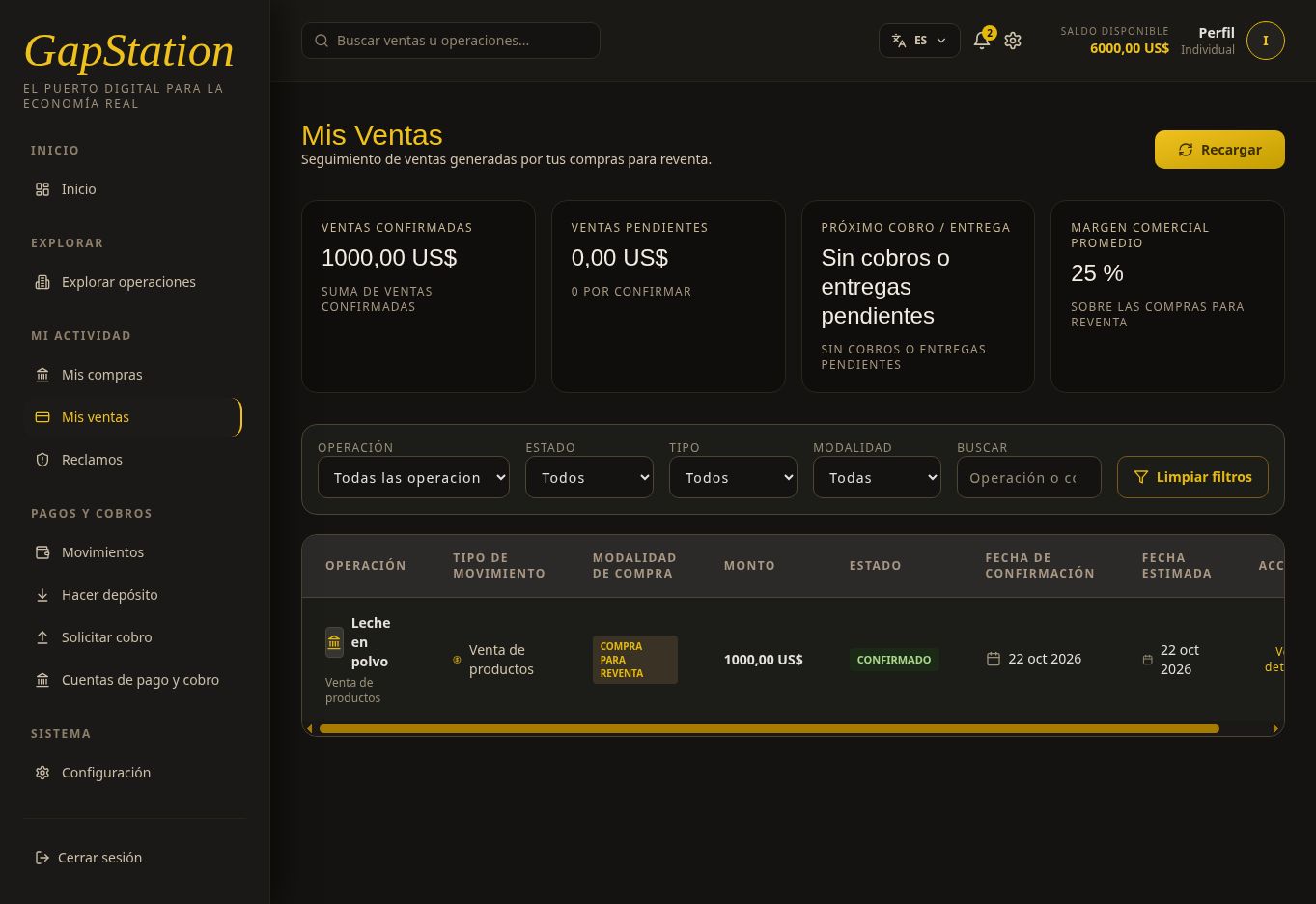
En el ejemplo de Leche en polvo hay un registro Confirmado, tipo Venta de productos, modalidad Compra para Reventa. La fila y la tarjeta de ventas confirmadas muestran 1.000 USD, correspondientes al resultado comercial del ejemplo. Ese importe no representa por sí solo todo el dinero que vuelve a la billetera.
2. Abre Ver detalle
En la fila, pulsa Ver detalle. El modal se titula Detalles de la compra y muestra operación, estado, fecha de confirmación, importe comprado, productos y avance del proceso.
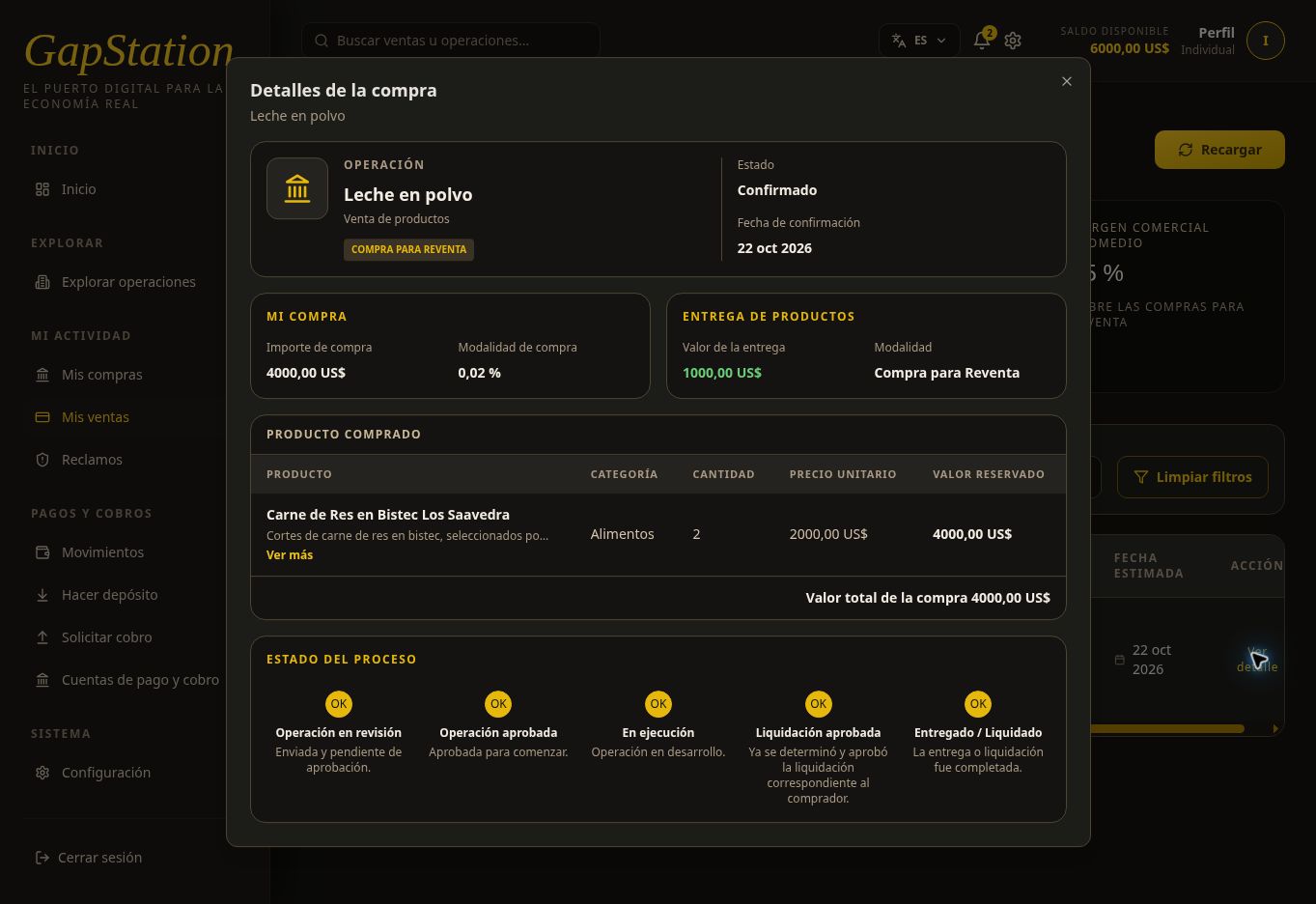
Se verifican 4.000 USD de compra, dos unidades y el proceso hasta Entregado / Liquidado. Algunas etiquetas de esta vista de pruebas dicen “Entrega de productos” o “Valor de la entrega” aun en una compra para reventa. Interpreta siempre la modalidad y contrasta los importes con Movimientos.
3. Cómo pasamos de 1.000 a 6.000 USD
| Paso | Importe |
|---|---|
| Saldo que quedó después de comprar | 1.000 USD |
| Importe de compra que retorna | 4.000 USD |
| Ganancia del ejemplo | 1.000 USD |
| Retorno total acreditado | 5.000 USD |
| Saldo después de la liquidación | 1.000 + 5.000 = 6.000 USD |
Los 6.000 USD incluyen el dinero que ya tenías; no son 6.000 USD de ganancia. En Movimientos se verificó una entrada Devolución +5.000 USD, COMPLETADA. En este caso, el saldo confirma que el retorno fue acreditado; una cifra estimada antes de liquidar no lo confirmaría.
4. Cobrar a una cuenta de destino
El saldo acreditado permanece en tu billetera. Para solicitar su retiro, primero registra una cuenta de pago y cobro y después utiliza Solicitar cobro. Un retorno confirmado y una solicitud de retiro son procesos distintos.
Capturas del entorno de pruebas, anteriores a la solicitud posterior de retiro de 1.000 USD.
07. Cómo consultar los movimientos de tu cuenta
En Pagos y cobros → Movimientos puedes seguir los ingresos y salidas de tu billetera y comprobar cómo se obtiene el saldo.
1. Revisa el saldo, el retenido y el disponible
- Saldo / balance: importe total reflejado en la billetera.
- Saldo retenido: importe reservado que todavía no puedes utilizar.
- Disponible: importe que puedes usar; en este ejemplo es el balance menos el retenido.
2. Lee el historial del ejemplo
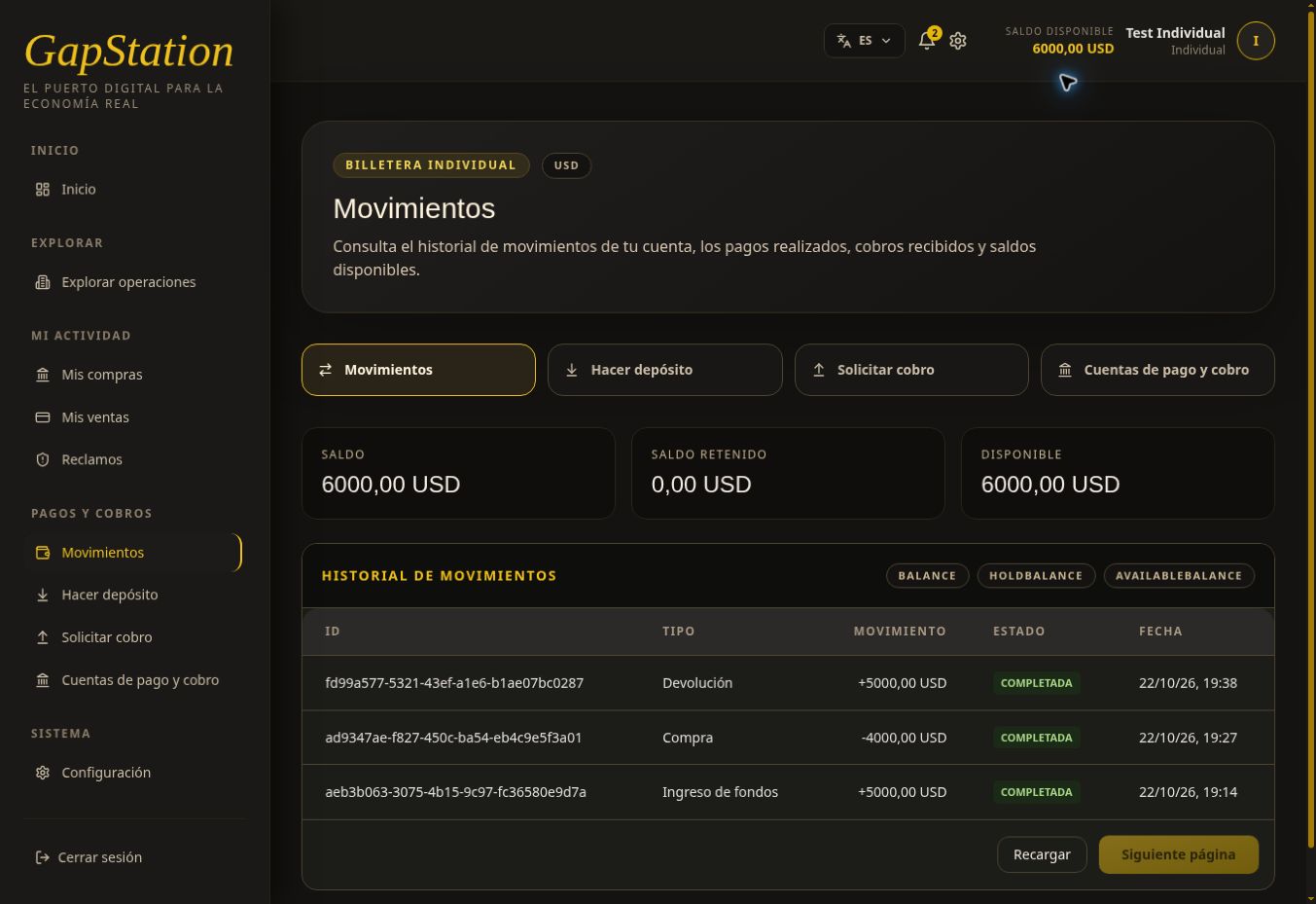
El historial está ordenado con el movimiento más reciente primero. Para reconstruir el recorrido, lee estos tres movimientos del más antiguo al más nuevo:
| Tipo mostrado | Movimiento | Qué ocurrió | Saldo resultante |
|---|---|---|---|
| Ingreso de fondos | +5.000 USD | Se acreditó el depósito aprobado. | 5.000 USD |
| Compra | -4.000 USD | Se confirmó la compra de dos unidades en Leche en polvo. | 1.000 USD |
| Devolución | +5.000 USD | Se acreditó el retorno: 4.000 de compra más 1.000 de ganancia. | 6.000 USD |
Los tres registros aparecen COMPLETADA. El signo + indica entrada de dinero y - salida. En este caso la etiqueta Devolución corresponde al retorno de la liquidación; no significa que hayamos cancelado la compra.
Cálculo: 5.000 - 4.000 + 5.000 = 6.000 USD. Conserva el ID, tipo, estado y fecha si necesitas consultar un movimiento con soporte.
3. Qué sucede al solicitar un cobro
Después de esta captura se solicitó un retiro de 1.000 USD. Mientras está pendiente, se verificó:
| Balance | Retenido | Disponible |
|---|---|---|
| 6.000 USD | 1.000 USD | 5.000 USD |
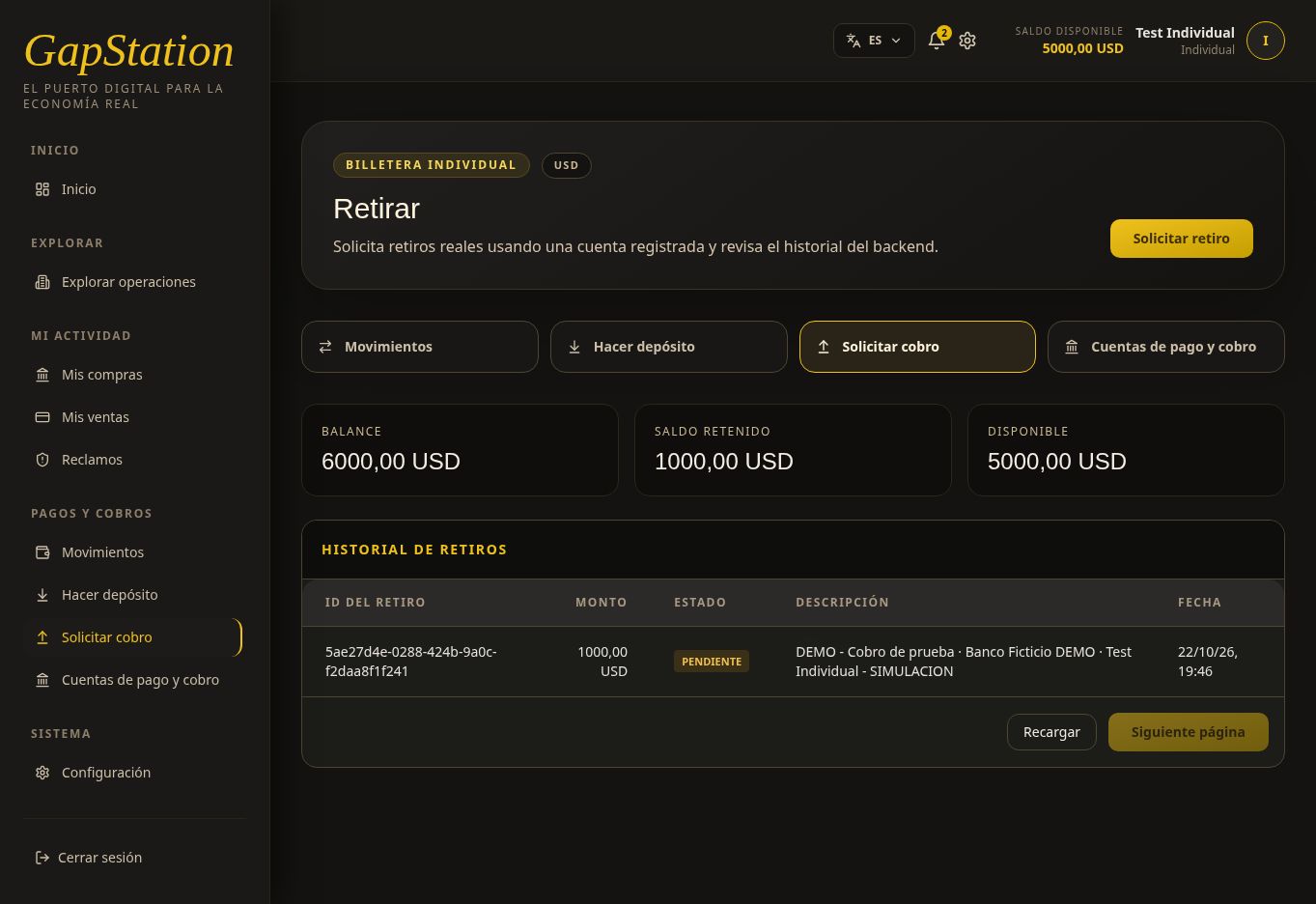
Retener no equivale a completar el pago. Revisa el estado en Solicitar cobro. El resultado aprobado se muestra en el siguiente paso.
4. Comprueba el retiro aprobado
Tras aprobar la solicitud y actualizar la página, aparece un nuevo movimiento: Retiro −1.000 USD, COMPLETADA.
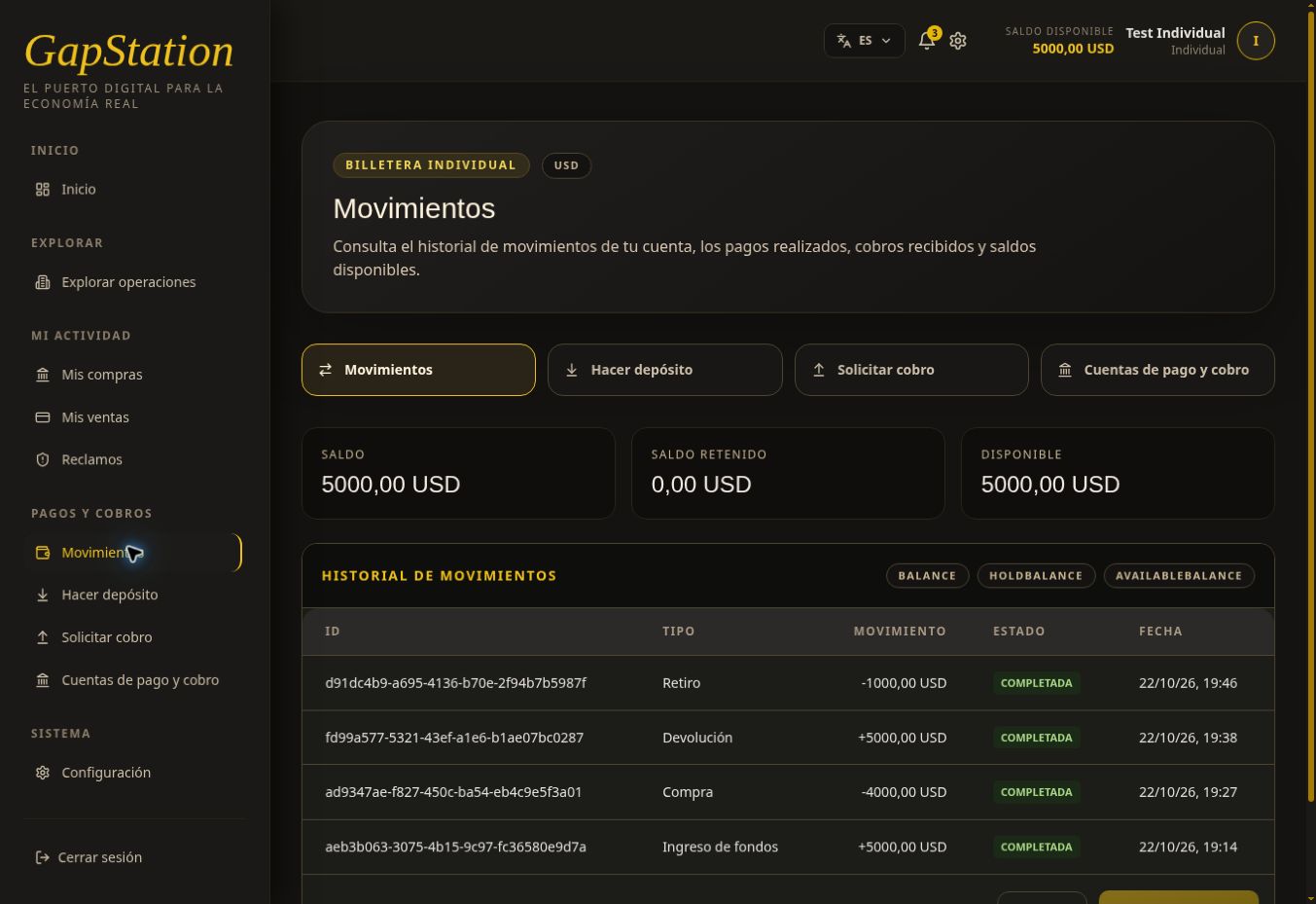
| Recorrido completo | Importe | Saldo resultante |
|---|---|---|
| Ingreso de fondos | +5.000 USD | 5.000 USD |
| Compra | −4.000 USD | 1.000 USD |
| Devolución / retorno | +5.000 USD | 6.000 USD |
| Retiro | −1.000 USD | 5.000 USD |
Cálculo final: 5.000 − 4.000 + 5.000 − 1.000 = 5.000 USD. El balance queda en 5.000 USD, el retenido en 0 USD y el disponible en 5.000 USD. La reserva de 1.000 USD desaparece al contabilizarse la salida; no es un segundo descuento.
La campanita también recibe el aviso Retiro confirmado — GapStation. Puedes ver la captura y el seguimiento de PENDIENTE a APROBADO en Cómo solicitar un cobro.
5. Actualiza la información
Pulsa Recargar para consultar el historial y usa Siguiente página si está habilitado. Si el saldo conserva el valor anterior después de un cambio, actualiza la página completa y espera a que termine de cargar. Verifica el historial específico de depósitos o retiros si falta un movimiento.
Todos los importes y cuentas de esta demostración pertenecen al entorno de pruebas.
08. Cómo registrar cuentas de pago y cobro
Para solicitar un retiro necesitas una cuenta de destino. En Pagos y cobros → Cuentas de pago y cobro se abre la pantalla Cuentas de retiro.
1. Abre Registrar cuenta
Pulsa Registrar cuenta. El formulario indica que la nueva cuenta queda disponible inmediatamente para solicitar retiros.
2. Completa los datos
- Alias: un nombre para identificar la cuenta.
- Tipo de cuenta: Banco, Cripto, PayPal u Otro / sin especificar.
- Titular y país: los datos del destino.
- Completa los campos que correspondan: banco, SWIFT, número de cuenta, correo, dirección o red.
- Verifica cuidadosamente la información antes de pulsar Registrar cuenta.
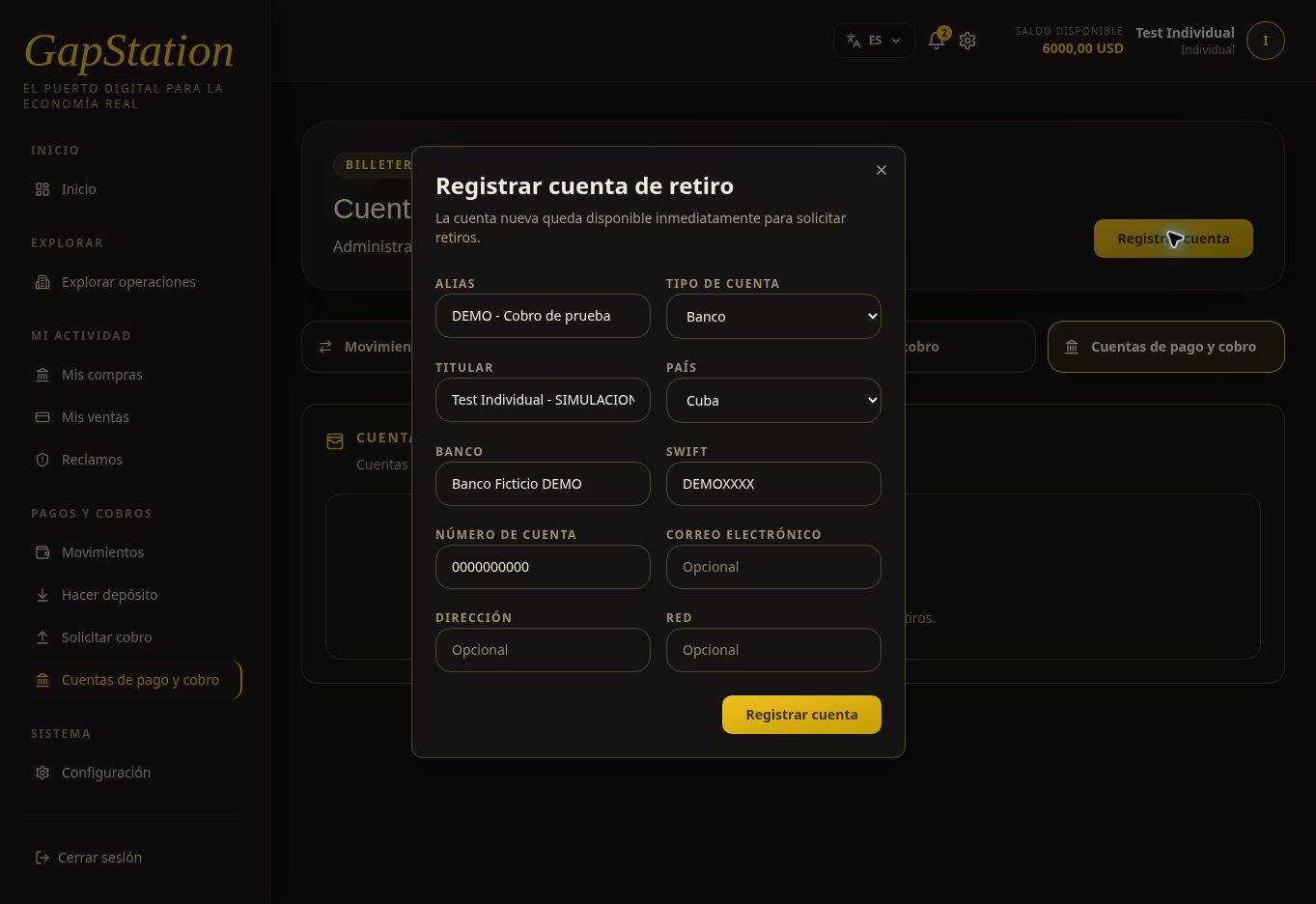
3. Ejemplo de cuenta registrada
Para documentar el flujo se creó una cuenta ficticia:
| Campo | Valor de prueba |
|---|---|
| Alias | DEMO - Cobro de prueba |
| Tipo | Banco |
| Titular | Test Individual - SIMULACION |
| País | Cuba |
| Banco | Banco Ficticio DEMO |
| SWIFT | DEMOXXXX |
| Número de cuenta | 0000000000 |
No utilices estos valores para cobros reales. Son datos ficticios del entorno de pruebas.
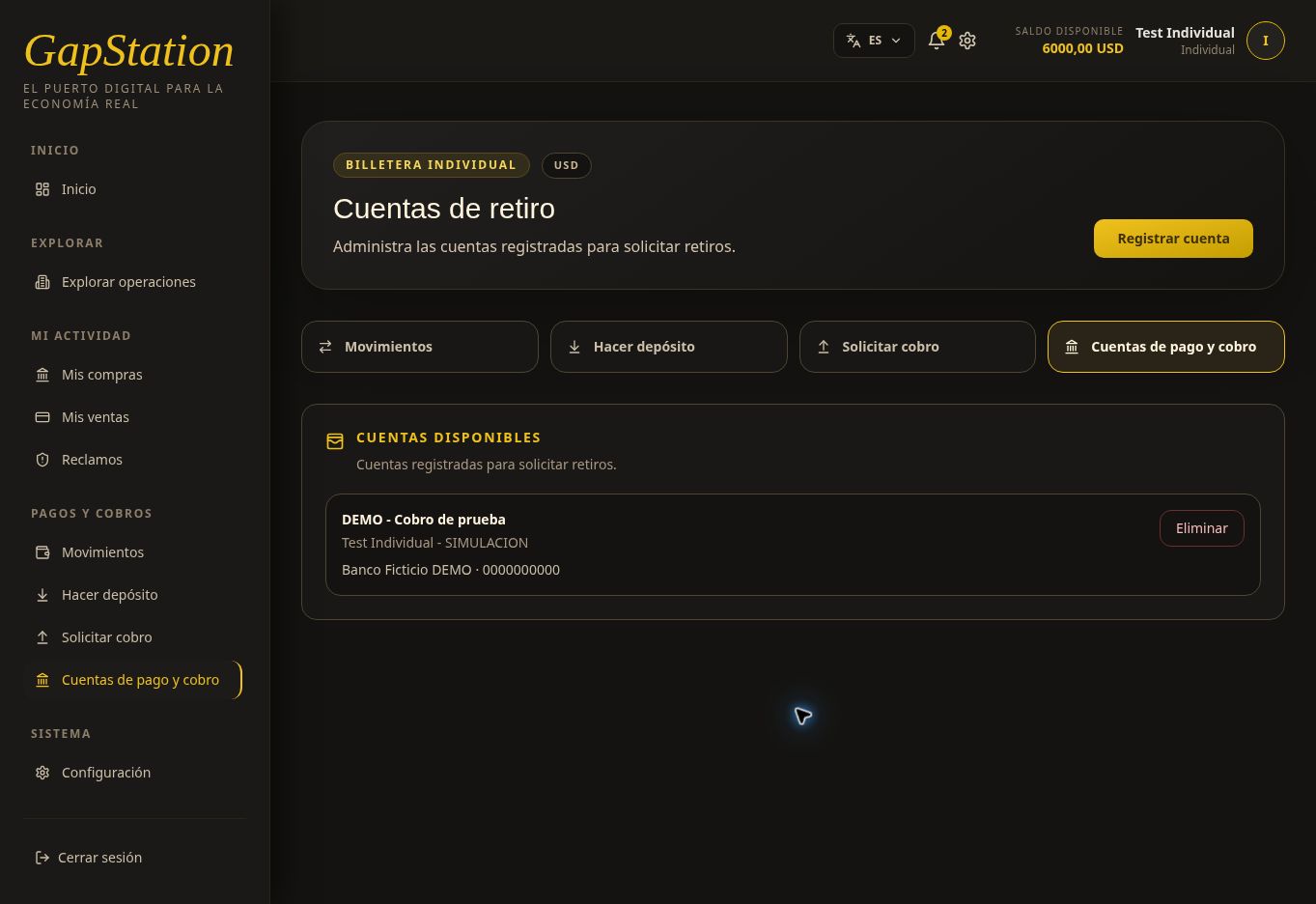
La tarjeta muestra alias, titular, banco y cuenta. El botón Eliminar es una acción de gestión; no hace falta pulsarlo para utilizar la cuenta.
4. Continúa con Solicitar cobro
La cuenta ya aparece como destino en el formulario de Solicitud de cobro. Registrar una cuenta no mueve dinero ni crea un retiro automáticamente.
Para añadir saldo antes de comprar, utiliza Hacer depósito, que es un proceso distinto. En un uso real, los datos bancarios o de cobro deben ser correctos y no publicarse en la documentación.
09. Cómo solicitar un cobro
Solicitar cobro permite pedir el retiro de saldo de tu billetera hacia una cuenta registrada. La pantalla se titula Retirar y el botón principal dice Solicitar retiro.
1. Comprueba los requisitos
Necesitas saldo disponible y una cuenta de pago y cobro registrada. En esta prueba, el retorno de Leche en polvo dejó 6.000 USD disponibles y se utilizó la cuenta ficticia DEMO - Cobro de prueba.
2. Completa la solicitud
- Abre Pagos y cobros → Solicitar cobro.
- Pulsa Solicitar retiro.
- Introduce el Monto. En el ejemplo: 1.000 USD.
- Selecciona la Cuenta de retiro y verifica el destino.
- Añade una Descripción que permita identificar la solicitud.
- Revisa la información y pulsa Solicitar retiro para enviarla.
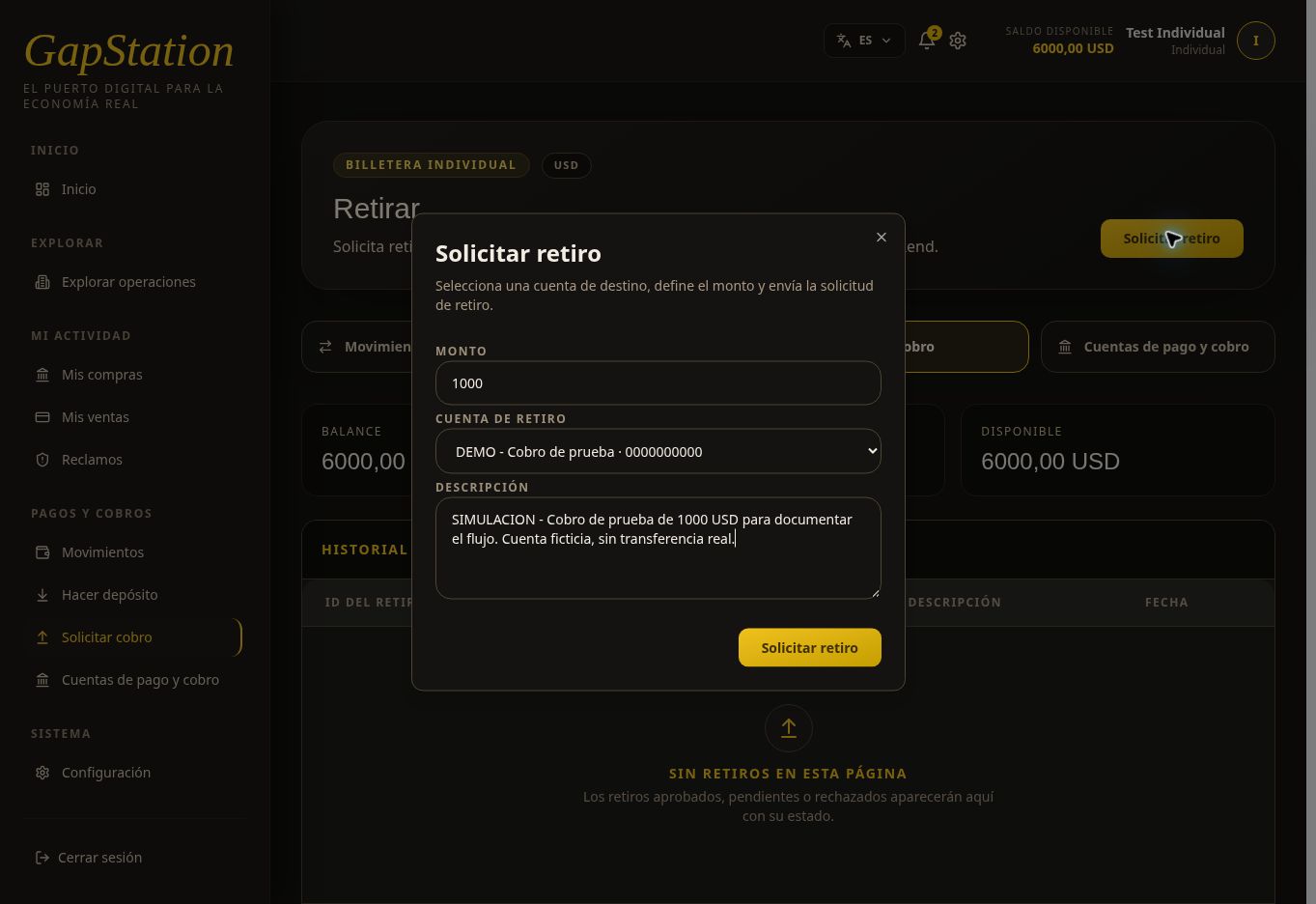
La descripción del ejemplo está marcada SIMULACION y deja claro que la cuenta es ficticia y no existe una transferencia real.
3. Verifica el estado Pendiente
Tras enviar la solicitud, el historial muestra:
| Dato | Valor verificado |
|---|---|
| ID del retiro | 5ae27d4e-0288-424b-9a0c-f2daa8f1f241 |
| Monto | 1.000 USD |
| Estado | PENDIENTE |
| Destino | DEMO - Cobro de prueba / Banco Ficticio DEMO |
4. Entiende la retención del saldo
Después de actualizar la página completa, se comprobó:
| Balance | Saldo retenido | Disponible |
|---|---|---|
| 6.000 USD | 1.000 USD | 5.000 USD |
El importe solicitado queda reservado mientras se revisa. No confundas enviar la solicitud con recibir el pago. El estado pendiente todavía no confirma un cobro completado.
5. Actualiza y comprueba la aprobación
Después de la revisión, pulsa Recargar o actualiza la página. La misma solicitud de 1.000 USD pasó de PENDIENTE a APROBADO. No hace falta enviar otra solicitud.
| Estado | Balance | Saldo retenido | Disponible |
|---|---|---|---|
| PENDIENTE | 6.000 USD | 1.000 USD | 5.000 USD |
| APROBADO | 5.000 USD | 0 USD | 5.000 USD |
Al aprobarse, los 1.000 USD reservados se descuentan del balance y la retención queda en cero. El disponible sigue en 5.000 USD porque ese importe ya estaba reservado: no se cobra dos veces.
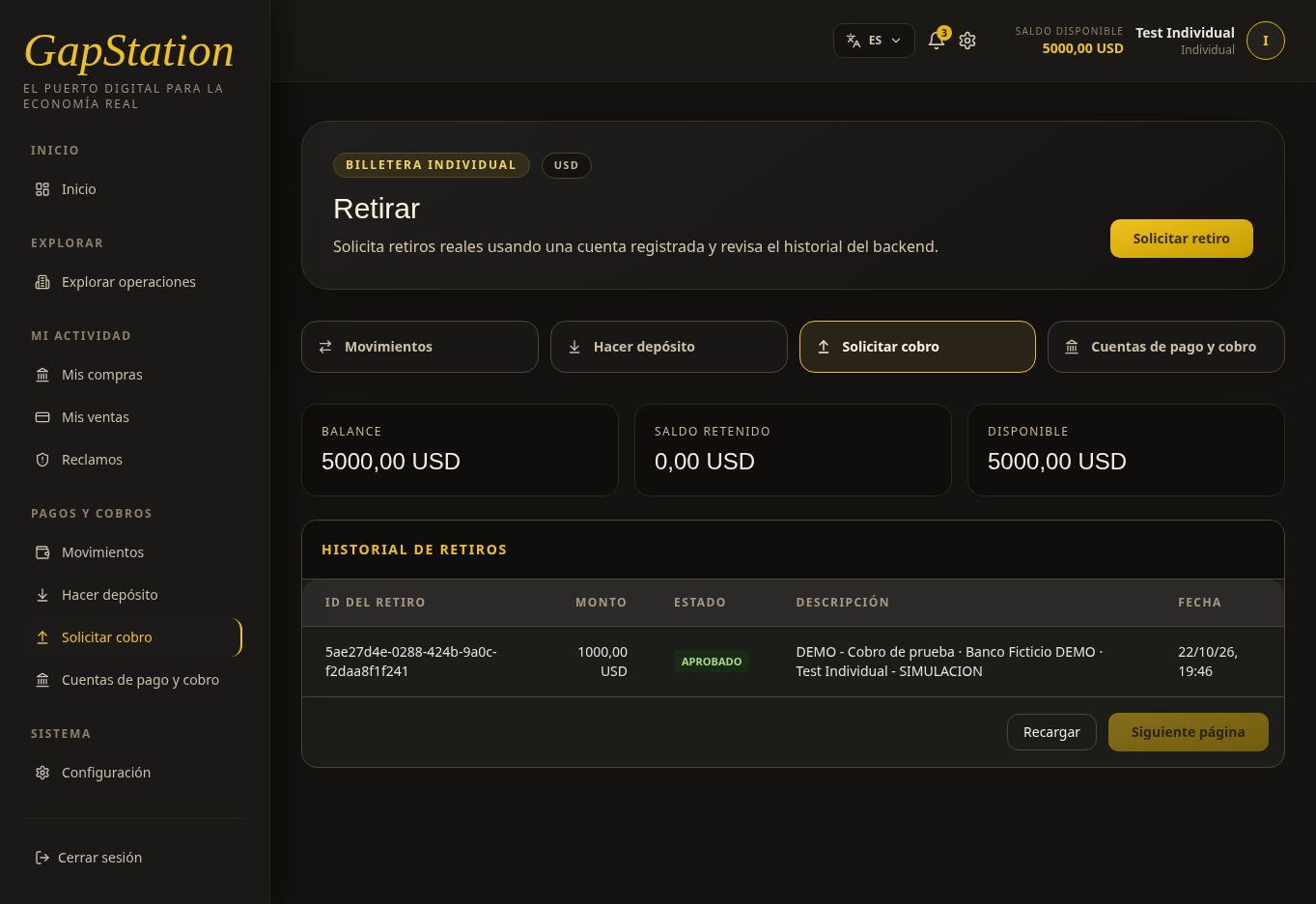
6. Comprueba la salida en Movimientos
En Movimientos aparece Retiro: −1.000 USD con estado COMPLETADA. El saldo final del ejemplo es 5.000 USD.
7. Revisa la campanita
También llega una notificación a la campanita. Al abrirla se muestra Retiro confirmado — GapStation, con el mensaje Tu retiro de 1000 ha sido confirmado.
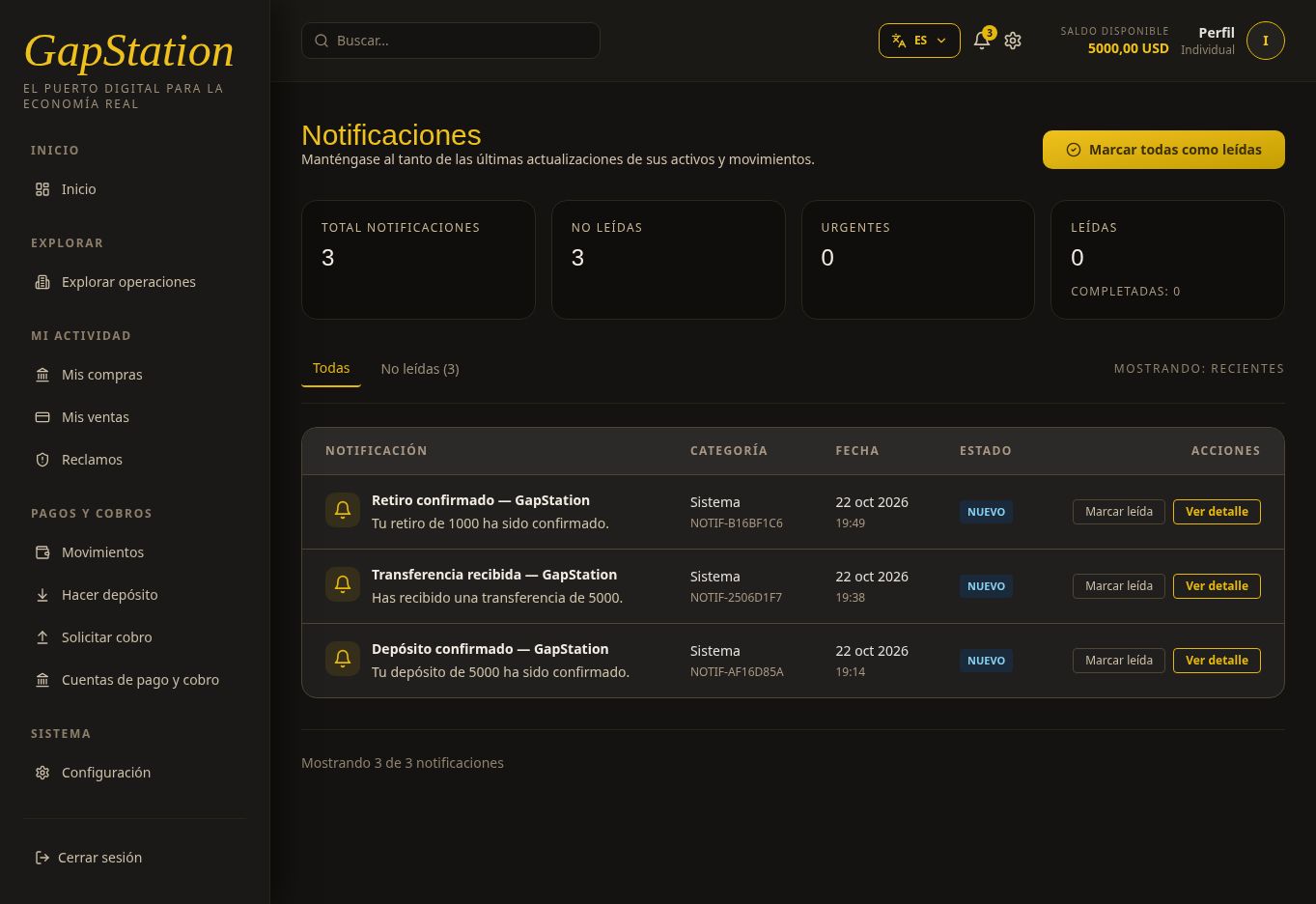
Esta demostración utiliza saldo simulado y una cuenta ficticia. La aprobación y el movimiento muestran el resultado dentro de la aplicación de pruebas; no acreditan una transferencia bancaria real.
Si necesitas ayuda
Indica a soporte el ID del retiro, el estado y el monto. No publiques datos de cuentas reales en canales públicos. Este ejemplo se realizó únicamente con saldo simulado y destino ficticio.
10. Configuración básica de tu cuenta
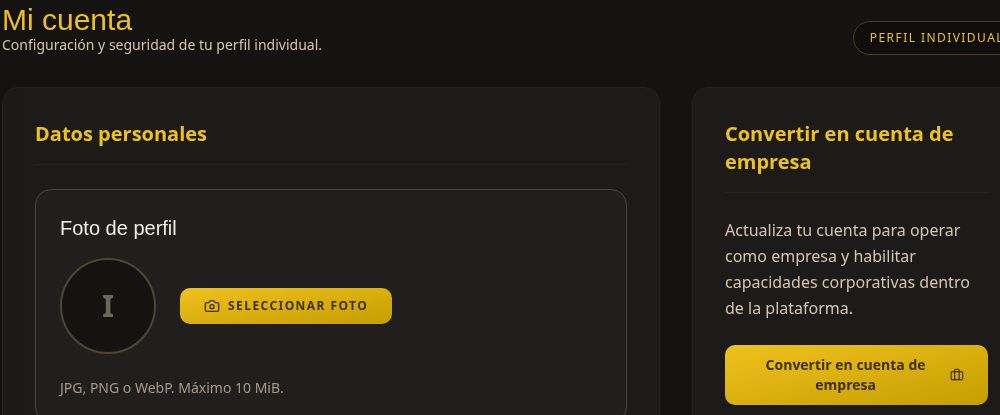 En Configuración encontrarás la pantalla Mi cuenta, con los datos y opciones de tu perfil individual.
Consultar tu perfil
- Abre Sistema → Configuración o el icono de ajustes de la barra superior.
- Revisa los datos personales: nombre completo, correo, teléfono y país de residencia.
- Para actualizar la imagen, pulsa Seleccionar foto. La pantalla admite JPG, PNG o WebP, con un máximo de 10 MiB.
Seguridad y acceso
La sección Seguridad y acceso incluye Cambiar contraseña. Sigue las indicaciones del formulario cuando necesites actualizarla y conserva la nueva contraseña de forma privada.
Cuenta personal y cuenta de empresa
La opción Convertir en cuenta de empresa está destinada a habilitar capacidades corporativas. No es necesaria para consultar tus compras como comprador personal. Revisa sus requisitos antes de iniciar ese proceso.
Utiliza Volver al panel para regresar al inicio. También puedes cambiar el idioma desde el selector de la barra superior.
Captura recortada del entorno de pruebas para no mostrar correo ni teléfono. No se modificó la cuenta durante la revisión.